Servers in stock
 Checking availability...
50% off 1st month on Instant Servers - code 50OFF +1-718-873-9104
Configure server
Adobe Flash Media Encoder • Tutorial zur Streaming-Konfiguration

Adobe Flash Media Encoder Streaming-Konfigurations-Tutorial

Folgen Sie dieser Schritt-für-Schritt-Anleitung, um Adobe Flash Media Encoder für Live-RTMP-Streaming auf Ihren Primcast-Server zu konfigurieren. Ihre Übertragung ist in wenigen Minuten live.

7-Schritte-Anleitung RTMP-Streaming 24/7-Live-Support

Schritt-für-Schritt-Anleitung

Befolgen Sie jeden Schritt sorgfältig, um Adobe Flash Media Encoder zu konfigurieren und mit dem Live-Streaming auf Ihren Primcast-Videoserver zu beginnen.

1

Geben Sie Ihre FMS-URL und Ihren Streamnamen ein.

Öffnen Sie Flash Media Encoder und suchen Sie die Streaming-Felder unten rechts. Geben Sie im Feld „FMS-URL“ Ihre Primcast-RTMP-Adresse ein. Das Format lautet rtmp://accountname.flashmediacast.com/live/ – ersetzen Sie accountname durch Ihren Kontonamen.

Geben Sie im Feld „Streamname“ den gewünschten Streamnamen ein (Standard ist livestream “). Sie können zwei Streams gleichzeitig ausführen, solange diese unterschiedliche Namen haben. Klicken Sie anschließend auf „Verbinden“ .
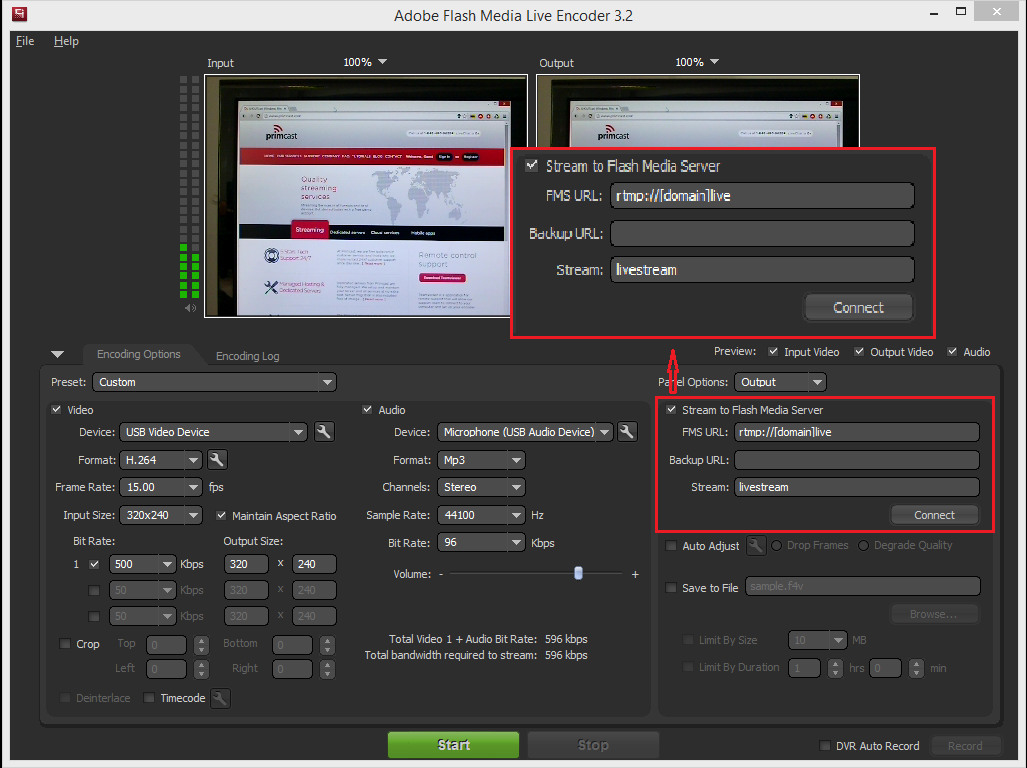
Flash Media Encoder – FMS-URL und Streamname Expandieren
2

Geben Sie Ihre Serverzugangsdaten ein.

Geben Sie bei Aufforderung Ihren Primcast -Benutzernamen und Ihr Passwort ein und klicken Sie auf OK .
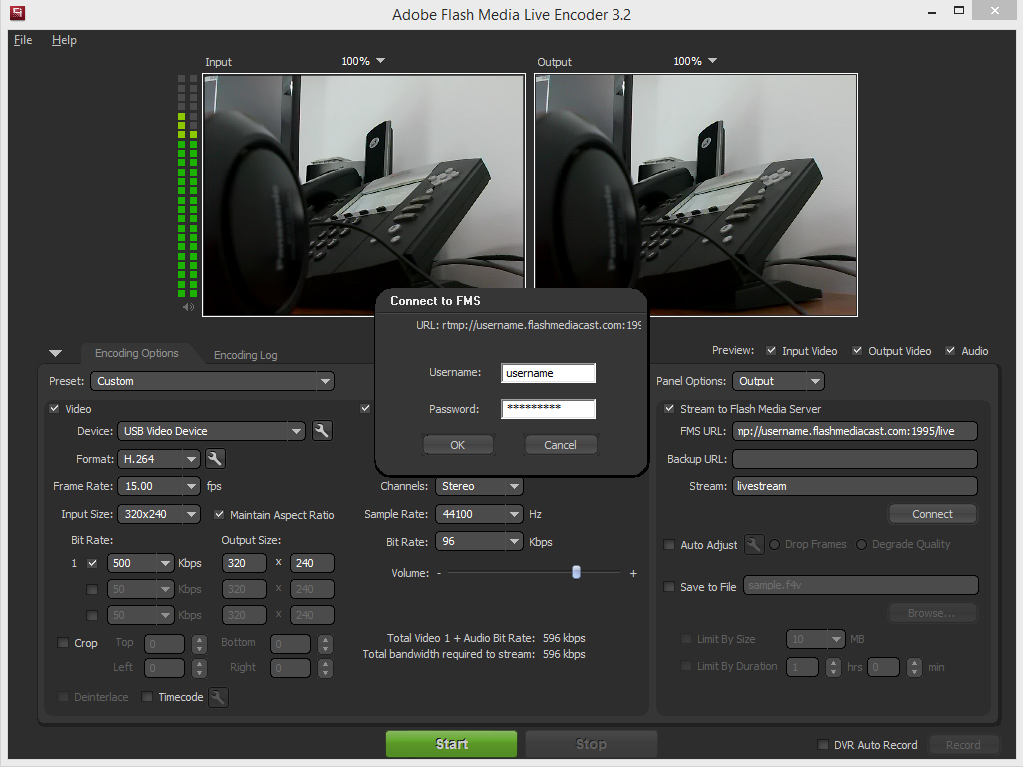
Flash Media Encoder – Dialog für Serveranmeldeinformationen Expandieren
3

Wählen Sie Ihr Videogerät und Ihre Bitrate aus.

Wählen Sie aus der Liste Ihr bevorzugtes Videostreaming-Gerät aus und konfigurieren Sie Ihre Videoeinstellungen, einschließlich Auflösung und Bitrate.
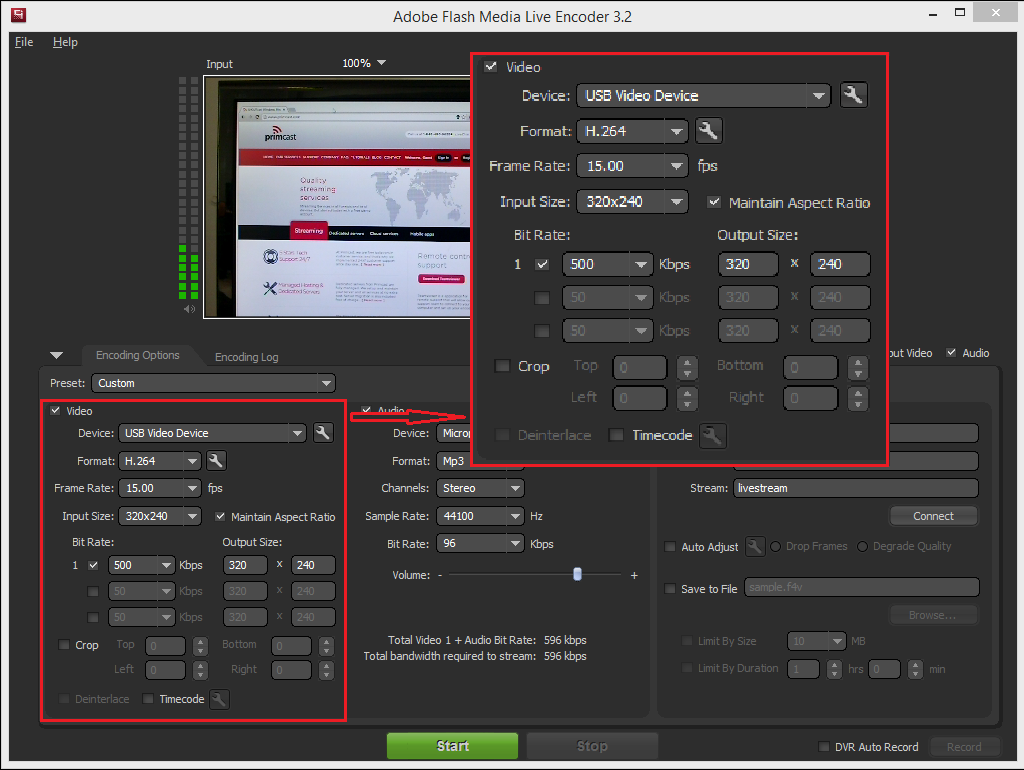
Flash Media Encoder – Videogeräte- und Bitrateneinstellungen Expandieren
4

Wählen Sie Ihr Audiogerät und Ihre Bitrate aus.

Wählen Sie Ihr bevorzugtes Audioeingabegerät und legen Sie die Audio-Bitrate fest. Die unten angezeigte Gesamt-Bitrate ist die Summe der Audio- und Video-Bitraten. Stellen Sie sicher, dass Ihre Internet-Upload-Geschwindigkeit diese Gesamt-Bitrate problemlos unterstützt.
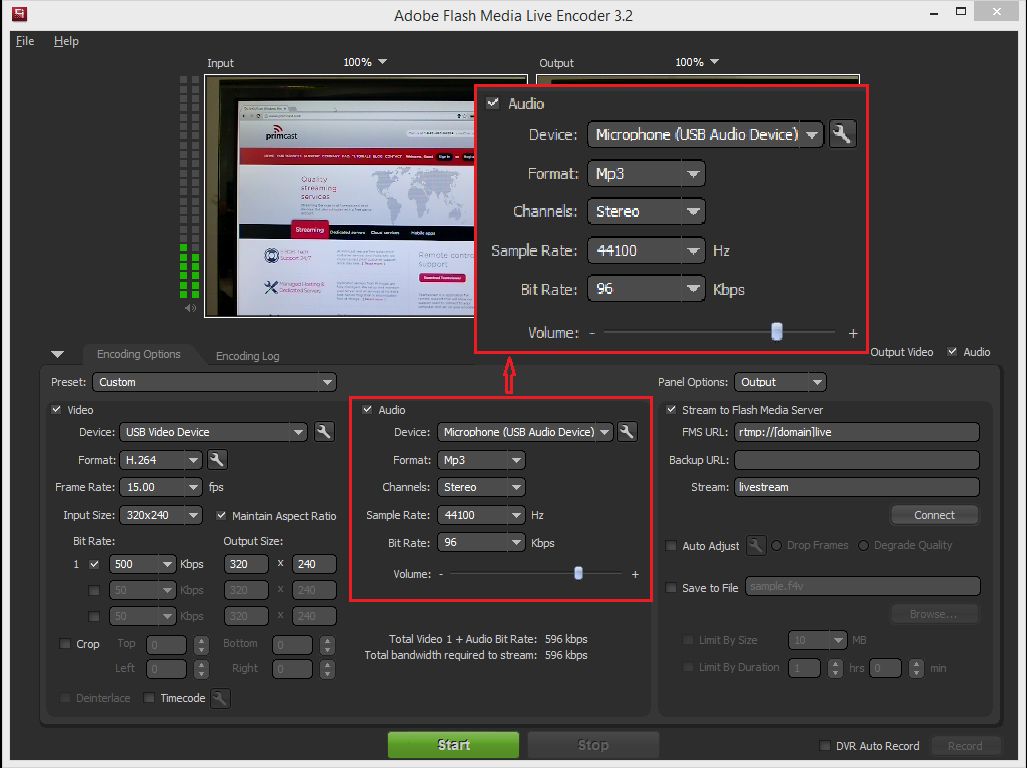
Flash Media Encoder – Audiogeräte- und Bitrateneinstellungen Expandieren
5

Einstellungen überprüfen und Streaming starten

Überprüfen Sie Ihre Einstellungen ein letztes Mal und klicken Sie dann auf die Schaltfläche „Start“ , um mit dem Streaming auf Ihren Primcast-Server zu beginnen.
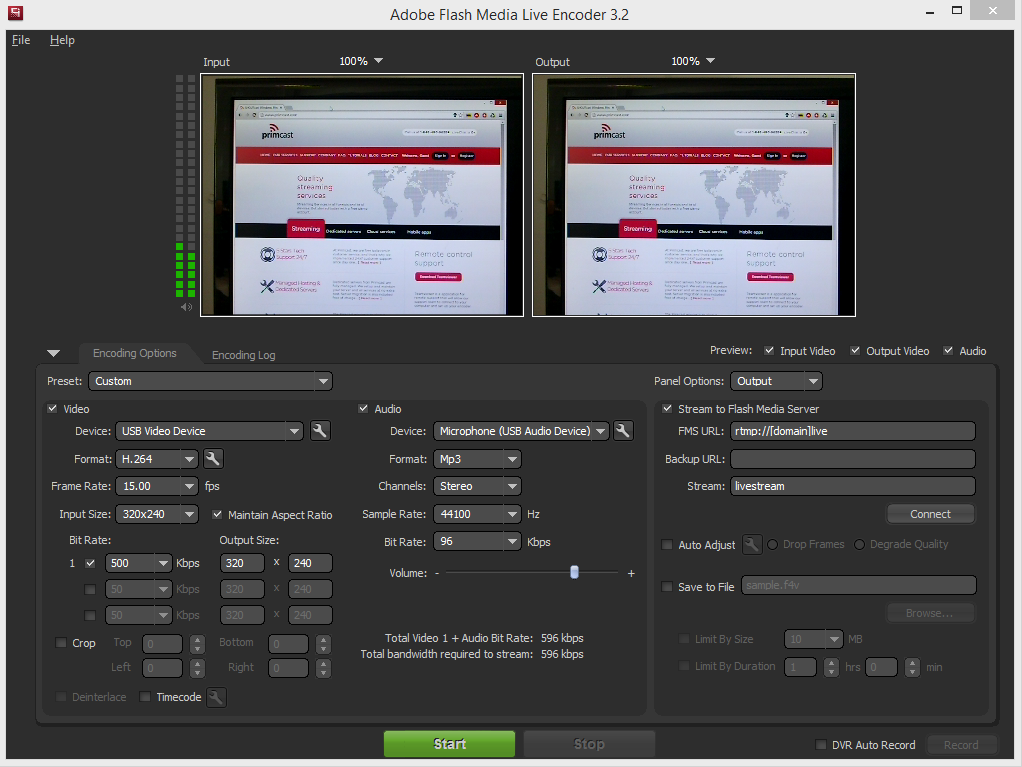
Flash Media Encoder – Streaming starten Expandieren
6

Stream gestartet – überwachen Sie Ihre Protokolle.

Ihr Stream ist jetzt live auf Ihrem Primcast-Server. Sie können den Stream-Status überwachen und die Protokollausgabe direkt über die Benutzeroberfläche des Flash Media Encoders einsehen.
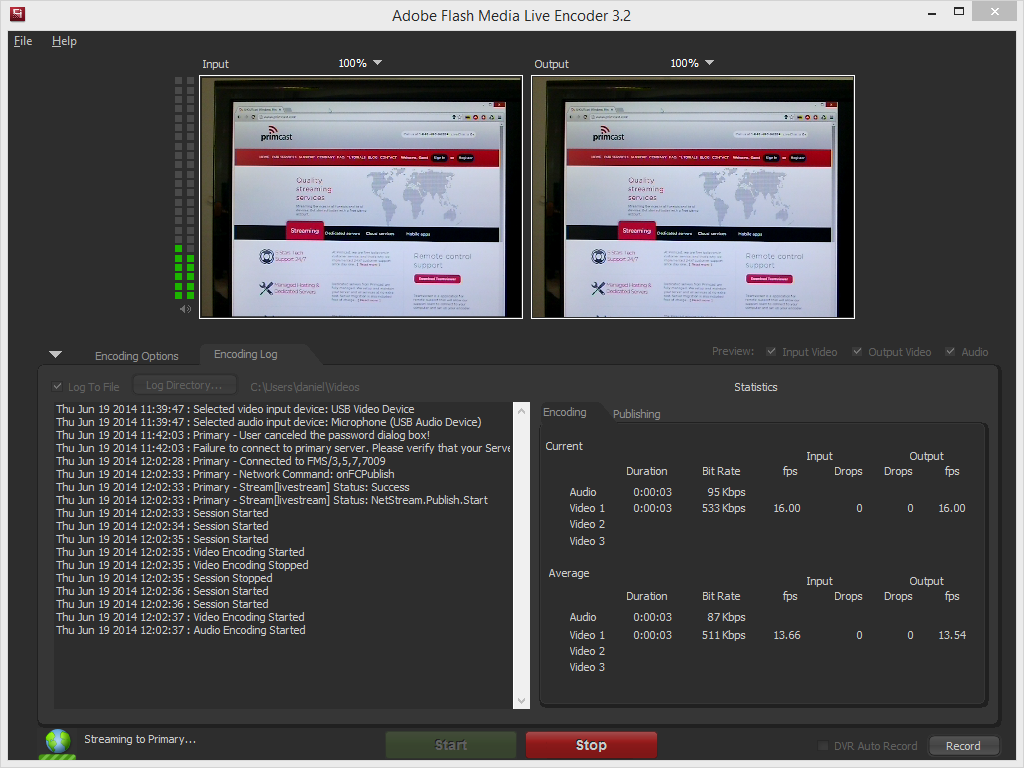
Flash Media Encoder – Stream aktiv mit Protokollausgabe Expandieren
7

Generieren Sie Ihren eingebetteten Player-Code.

Um Ihren Stream in eine Website einzubetten, rufen Sie Ihr Primcast-Kontrollfeld auf und verwenden Sie den Player-Generator. Geben Sie dieselbe RTMP-URL ein, die Sie im Flash Media Encoder verwendet haben, und tragen Sie im Feld „Stream“ Ihren Streamnamen mit der Dateiendung .flv ein (z. B. livestream.flv ). Kopieren Sie den generierten Einbettungscode und fügen Sie ihn in Ihre Website ein.
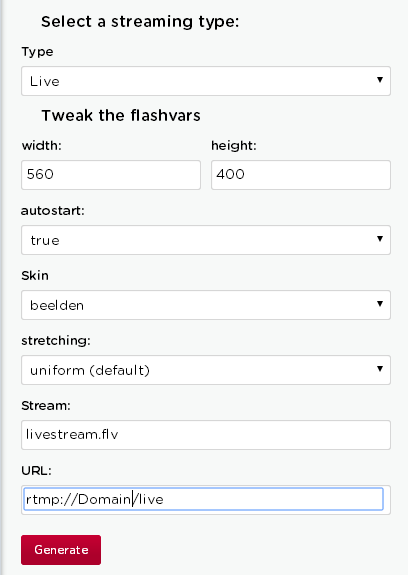
Flash Media Encoder – Generierung von Einbettungs-Player-Code Expandieren

Häufig gestellte Fragen

Häufig gestellte Fragen zur Konfiguration des Adobe Flash Media Encoders für Live-Streaming mit Primcast.

Welches Format sollte die FMS-URL haben?

Die FMS-URL hat das Format rtmp://accountname.flashmediacast.com/live/ . Ersetzen Sie accountname durch Ihren Primcast-Kontonamen. Ihre vollständige Adresse finden Sie in Ihrem Primcast-Dashboard.

Kann ich zwei Streams gleichzeitig ausführen?

Ja. Flash Media Encoder unterstützt zwei simultane Streams. Diese müssen dieselbe FMS-URL, aber unterschiedliche Streamnamen verwenden.

Welche Dateiendung soll ich für den Namen des eingebetteten Player-Streams verwenden?

Beim Generieren des Einbettungscodes hängen Sie die Endung .flv an den Streamnamen an (z. B. livestream.flv ). Verwenden Sie denselben Streamnamen, den Sie im Flash Media Encoder eingegeben haben.

Mit welcher Gesamtbitrate sollte ich streamen?

Die Gesamtbitrate ist die Summe der Video- und Audiobitraten. Stellen Sie sicher, dass Ihre Internet-Upload-Geschwindigkeit die im Encoder angezeigte Gesamtbitrate problemlos unterstützt. Eine stabile Verbindung mit ausreichendem Spielraum oberhalb der Gesamtbitrate wird empfohlen.

Was soll ich tun, wenn die Stream-Verbindung fehlschlägt?

Bitte überprüfen Sie, ob Ihre FMS-URL, Ihr Streamname, Ihr Benutzername und Ihr Passwort korrekt sind. Stellen Sie sicher, dass Ihr Primcast-Videodienst aktiv und Ihre Internetverbindung stabil ist. Sollte das Problem weiterhin bestehen, kontaktieren Sie bitte unser Support-Team per Live-Chat.

Bereit für den Livegang?

Unsere Audio- und Video-Streaming-Dienste beinhalten unbegrenzte Verbindungen, unbegrenzte Bandbreite und einen Experten-Support rund um die Uhr, damit Sie immer auf Sendung bleiben.