Servers in stock
 Checking availability...
50% off 1st month on Instant Servers - code 50OFF +1-718-873-9104
Configure server
Hauppauge StreamEez-Pro • Streaming-Konfigurationsanleitung

Hauppauge StreamEez-Pro Streaming-Konfigurationsanleitung

Folgen Sie dieser Schritt-für-Schritt-Anleitung, um Ihren Hauppauge StreamEez-Pro Hardware-Encoder mit der Wowza Streaming Engine zu konfigurieren und in nur wenigen Minuten mit dem Live-Streaming auf Ihren Primcast-Server zu beginnen.

5-Schritte-Anleitung Wowza & RTMP – 24/7-Live-Support

Schritt-für-Schritt-Anleitung

Befolgen Sie jeden Schritt sorgfältig, um Ihren Hauppauge StreamEez-Pro zu konfigurieren und ihn mit der Wowza Streaming Engine für Live-Übertragungen mit Primcast zu verbinden.

1

Wählen Sie im Dashboard die Wowza Streaming Engine aus.

Öffnen Sie das StreamEez-Pro-Encoder-Dashboard. Wählen Sie unter „Streaming-Dienst“ im Dropdown-Menü „Wowza Streaming Engine“ aus.
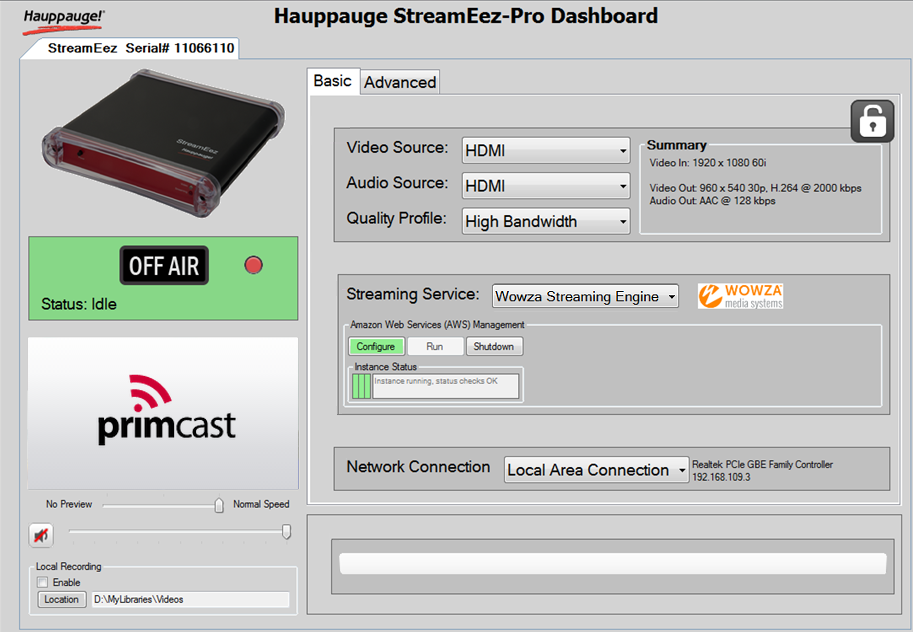
Hauppauge StreamEez-Pro – Wählen Sie die Wowza Streaming-Engine. Expandieren
2

Füge einen Publisher in der Wowza Streaming Engine hinzu.

Melden Sie sich im Wowza Streaming Engine Manager an. Wechseln Sie zum Tab „Server“ , wählen Sie „Publisher“ und klicken Sie auf „Publisher hinzufügen“ . Geben Sie einen Publisher-Namen und ein Passwort ein und klicken Sie anschließend auf „Hinzufügen“ .

Hinweis: Bei Benutzername und Passwort wird zwischen Groß- und Kleinschreibung unterschieden; sie dürfen nur alphanumerische Zeichen enthalten.
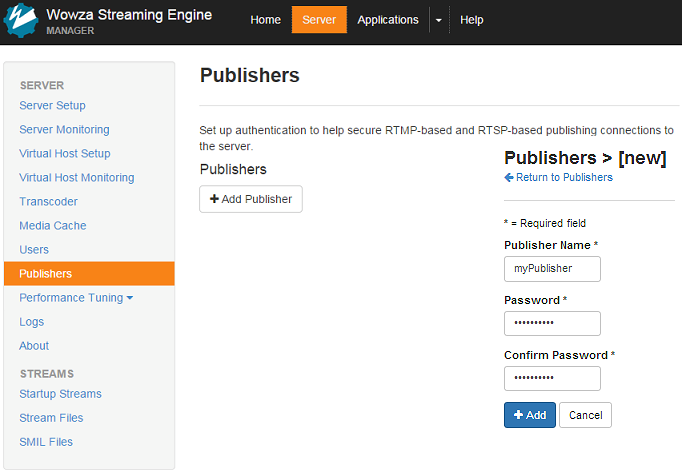
Hauppauge – Herausgeber im Wowza Streaming Engine Manager hinzufügen Expandieren
3

Aktivieren Sie die RTMP-Authentifizierung in der Live-Anwendung.

Wowza benötigt RTMP-Authentifizierung, um eingehende Publisher-Verbindungen zu sichern. Gehen Sie zum Tab „Anwendungen“ , wählen Sie „Eingehende Sicherheit“ und klicken Sie auf „Bearbeiten“ , um die Authentifizierung mit Publisher-Name und -Passwort für die Live-Anwendung zu aktivieren.
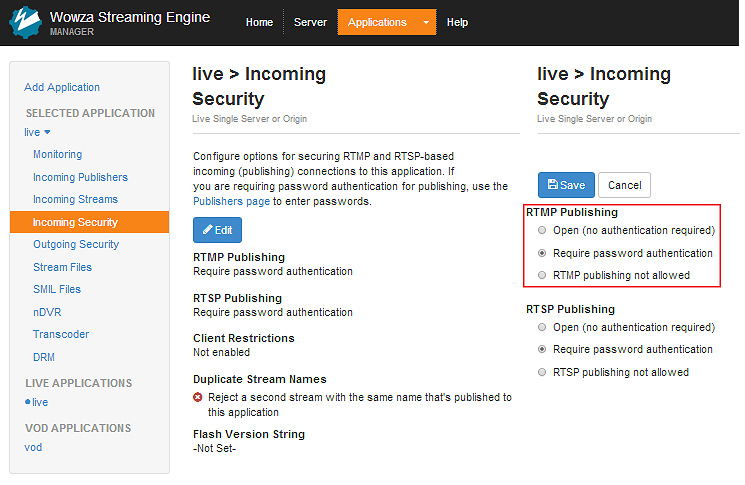
Hauppauge – Wowza Incoming Security RTMP-Authentifizierung Expandieren
4

Verbinden Sie StreamEez-Pro als eingehenden Publisher

Öffnen Sie im Reiter „Anwendungen“ die Live-Anwendung und gehen Sie zu „Eingehende Herausgeber“ . Klicken Sie auf Hauppauge , um es als eingehenden Herausgeber für diese Anwendung auszuwählen.
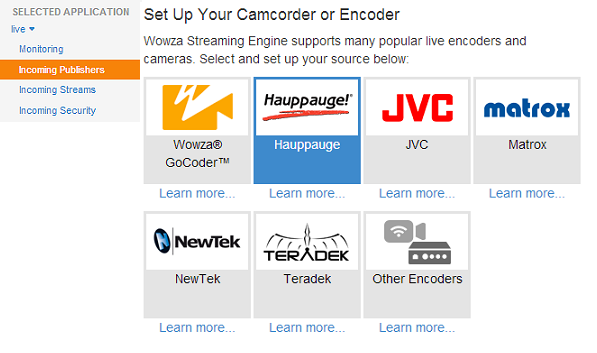
Hauppauge – Neue Publisher in der Wowza-Live-Anwendung Expandieren
5

Laden Sie die Konfigurationsdatei herunter und laden Sie sie.

Klicken Sie auf die Schaltfläche „Herunterladen “, um die Verbindungseinstellungen als hauppauge.xml zu speichern. Kopieren Sie diese Datei auf den Computer, auf dem StreamEez installiert ist. Stellen Sie im Encoder-Dashboard sicher, dass Wowza Streaming Engine ausgewählt ist. Klicken Sie anschließend auf „Durchsuchen“ , suchen Sie die Datei hauppauge.xml und öffnen Sie sie, um die Konfiguration anzuwenden.
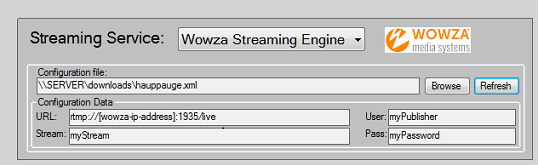
Hauppauge - Konfigurations-XML-Datei herunterladen Expandieren
6

Sie sind live!

Ihr Hauppauge StreamEez-Pro ist jetzt mit der Wowza Streaming Engine verbunden und streamt an Ihren Primcast-Server. Ihre Übertragung ist live.
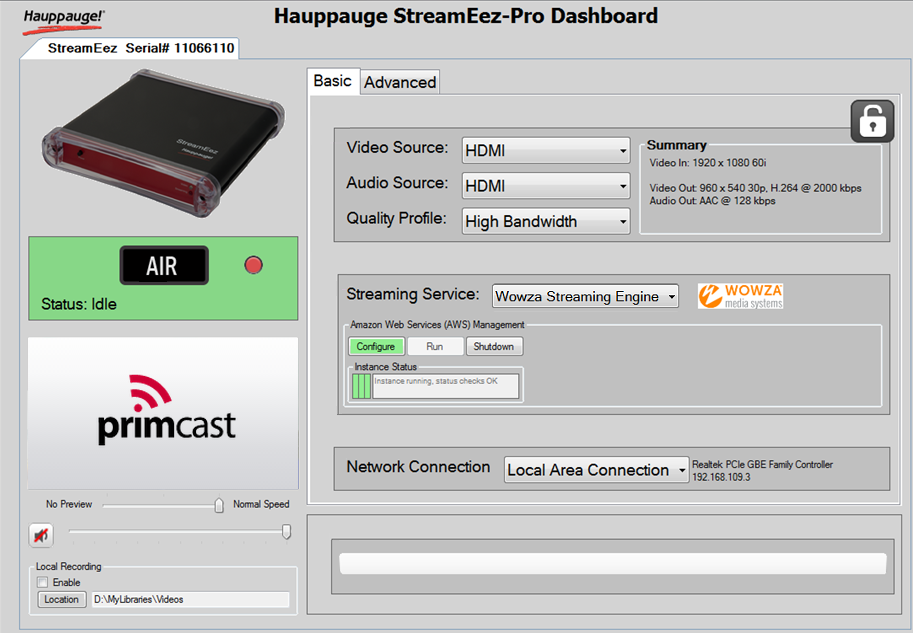
Hauppauge – StreamEez-Pro Live- und Streaming-Dienste Expandieren

Häufig gestellte Fragen

Häufig gestellte Fragen zur Einrichtung des Hauppauge StreamEez-Pro mit Wowza Streaming Engine und Primcast.

Welchen Streaming-Dienst soll ich im StreamEez-Pro-Dashboard auswählen?

Wählen Sie im StreamEez-Pro-Encoder-Dashboard im Dropdown-Menü „Streaming-Dienst“ die Option „Wowza Streaming Engine“ aus. Dadurch wird der in diesem Tutorial verwendete XML-basierte Konfigurationsworkflow aktiviert.

Sind der Wowza-Publishername und das Passwort groß-/kleinschreibungssensitiv?

Ja. Der Name und das Passwort des Herausgebers in Wowza Streaming Engine unterscheiden zwischen Groß- und Kleinschreibung und dürfen nur alphanumerische Zeichen enthalten. Achten Sie darauf, dass Sie diese exakt so eingeben, wie sie beim Laden der XML-Datei in StreamEez konfiguriert wurden.

Warum muss ich die eingehende Sicherheit in Wowza konfigurieren?

Wowza Streaming Engine verwendet RTMP-Authentifizierung in der Live-Anwendung, um sicherzustellen, dass nur autorisierte Publisher eine Verbindung herstellen können. Durch Aktivieren der eingehenden Sicherheit mit einem Publisher-Namen und einem Passwort wird verhindert, dass unautorisierte Streams an Ihren Server gesendet werden.

Wohin kopiere ich die Datei hauppauge.xml?

Kopieren Sie die Datei hauppauge.xml auf den Computer, auf dem die StreamEez -Anwendung installiert ist. Verwenden Sie anschließend die Schaltfläche „Durchsuchen“ im Encoder-Dashboard, um die Datei zu finden und zu laden.

Was soll ich tun, wenn die Verbindung zum Encoder fehlschlägt?

Überprüfen Sie, ob der Herausgebername und das Passwort in der XML-Datei exakt mit den in Wowza Streaming Engine eingegebenen Daten übereinstimmen. Stellen Sie außerdem sicher, dass die eingehende Sicherheit für die richtige Live-Anwendung aktiviert ist und Ihr Primcast-Videodienst aktiv ist. Sollte das Problem weiterhin bestehen, kontaktieren Sie unser Support-Team per Live-Chat.

Bereit für den Livegang?

Unsere Audio- und Video-Streaming-Dienste beinhalten unbegrenzte Verbindungen, unbegrenzte Bandbreite und einen Experten-Support rund um die Uhr, damit Sie immer auf Sendung bleiben.