Servers in stock
 Checking availability...
50% off 1st month on Instant Servers - code 50OFF +1-718-873-9104
Configure server
SHOUTcast DSP • Streaming-Konfigurations-Tutorial

SHOUTcast DSP Encoder Streaming Konfigurations-Tutorial

Folgen Sie dieser Schritt-für-Schritt-Anleitung, um SHOUTcast DSP mit Winamp für Live-Audio-Streaming mit Ihrem Primcast SHOUTcast-Server zu konfigurieren. Schalten Sie Ihren Radiosender in wenigen Minuten live.

6-Schritte-Anleitung | SHOUTcast 24/7-Live-Support

Schritt-für-Schritt-Anleitung

Befolgen Sie jeden Schritt sorgfältig, um SHOUTcast DSP für Live-Audio-Streaming mit Ihren Primcast-Server-Zugangsdaten zu konfigurieren.

1

Voraussetzungen installieren

Für das Streaming mit SHOUTcast DSP wird folgende Software benötigt:

  • Winamp herunterladen
  • Nullsoft SHOUTcast Source DSP-Plug-in für WinampDownload
  • Windows Vista, 7, 8 oder 10
  • Für optimale Leistung ist ein DSL- oder Kabelinternetanschluss erforderlich.

Nach der Installation beider Komponenten melden Sie sich in Ihrem Primcast-Konto an und klicken Sie auf „Bei Centova anmelden“, um auf Ihr SHOUTcast-Stationspanel zuzugreifen.
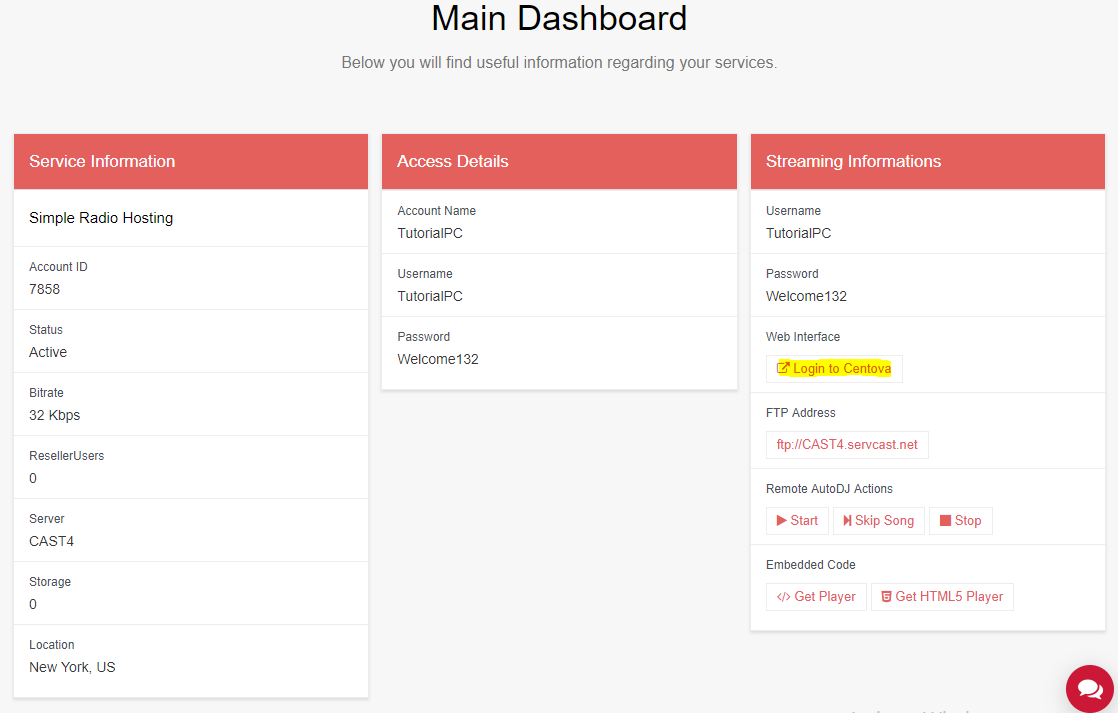
SHOUTcast DSP – Primcast-Anmeldung bei Centova Expandieren
2

Hol dir deine Streaming-Zugangsdaten.

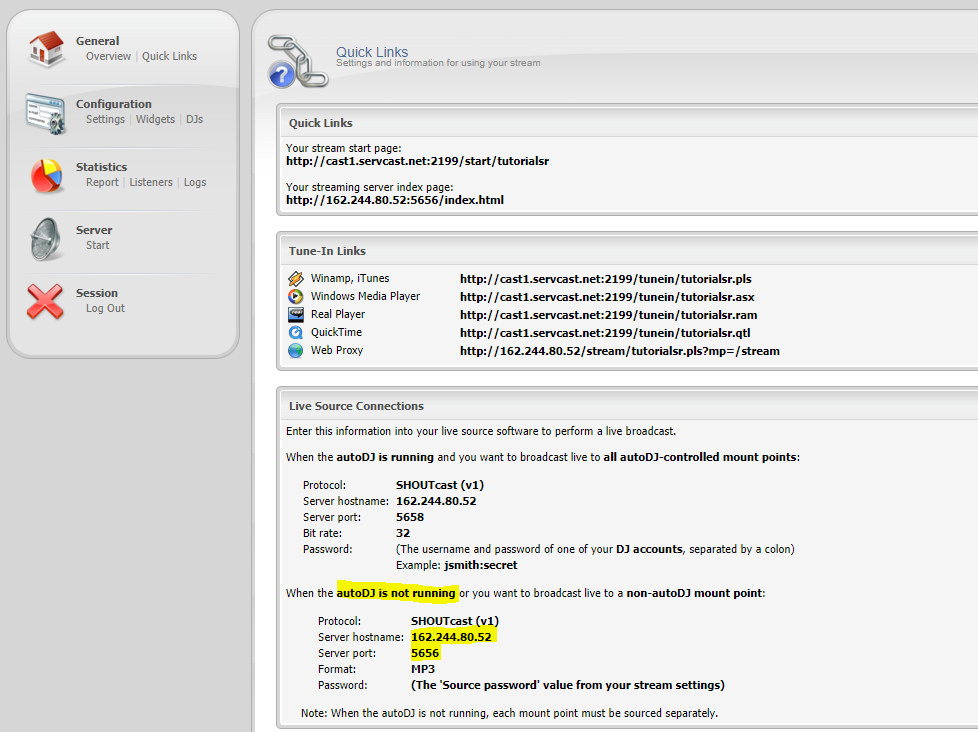
Klicken Sie im Centova-Panel im linken Menü auf „Start“ , um Ihre SHOUTcast-Station einzuschalten, und anschließend auf „Schnelllinks“ . Scrollen Sie nach unten zu „Live-Quellenverbindungen“, um den Hostnamen und den Port Ihres Servers zu finden.

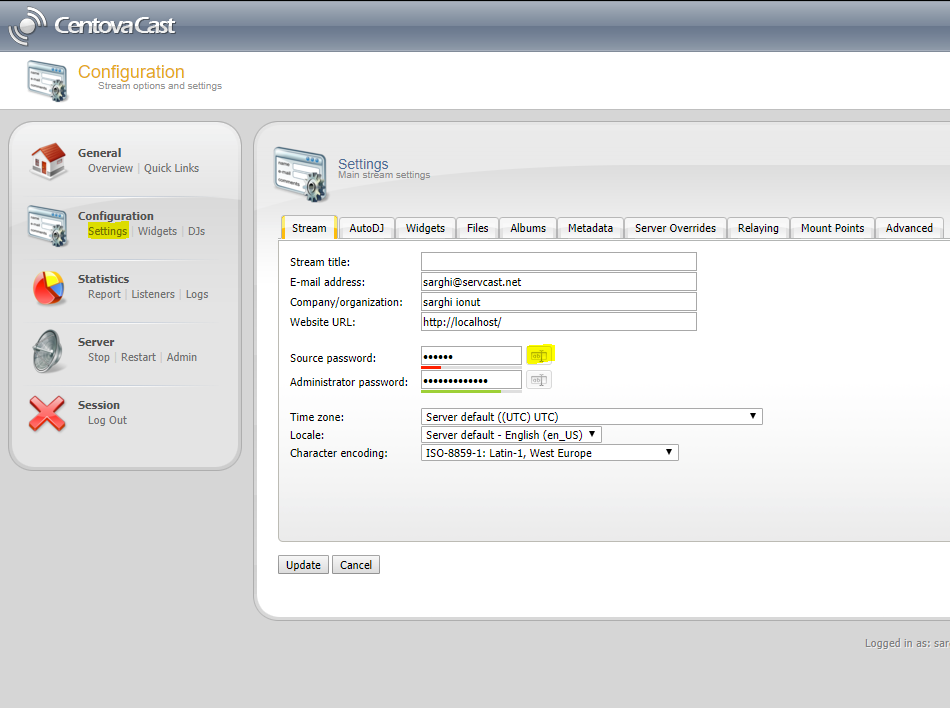
Um Ihr Streaming-Passwort abzurufen, gehen Sie zum Abschnitt „Einstellungen“ und klicken Sie auf die Schaltfläche „Anzeigen“ neben dem Feld „Quellpasswort“.
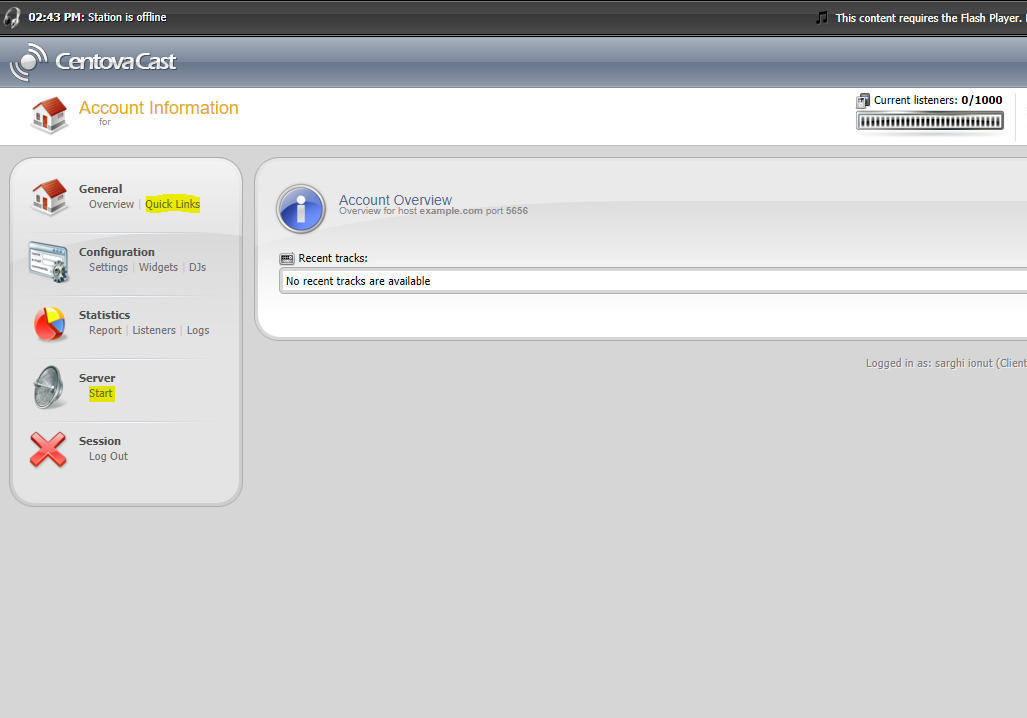
SHOUTcast DSP - Centova Schnelllinks Expandieren
SHOUTcast DSP - Live-Quellenverbindungen Expandieren
SHOUTcast DSP – Quellpasswort anzeigen Expandieren
3

Winamp mit SHOUTcast DSP einrichten

Öffnen Sie Winamp und drücken Sie Ctrl+P um die Einstellungen zu öffnen. Gehen Sie zu DSP/Effekt und doppelklicken Sie auf SHOUTcast Source DSP v2.3.5 .

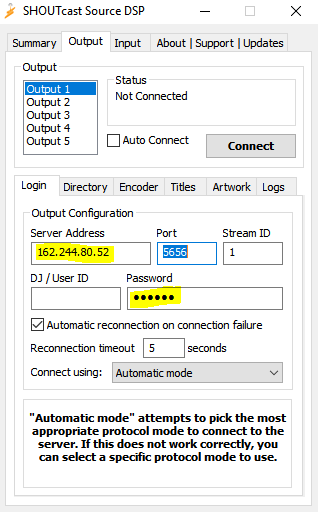
Geben Sie im DSP-Fenster Ihren Server-Hostnamen , Port und Ihr Streaming-Passwort ein (lassen Sie das Feld „Benutzername“ leer). Setzen Sie das Wiederverbindungs-Timeout auf 0, wenn Sie eine automatische Wiederverbindung nach einer Trennung wünschen.
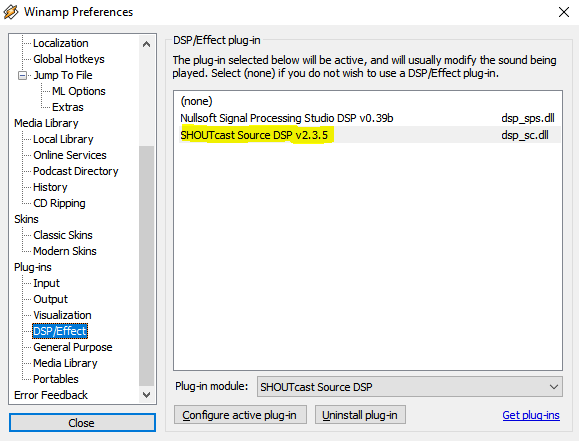
SHOUTcast DSP – Open DSP-Plug-in in Winamp Expandieren
SHOUTcast DSP - Verbindungseinstellungen Expandieren
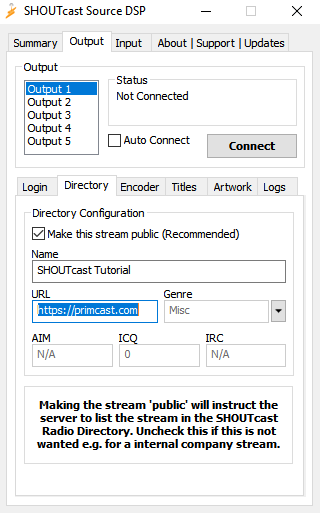
SHOUTcast DSP - Verzeichniseinstellungen Expandieren
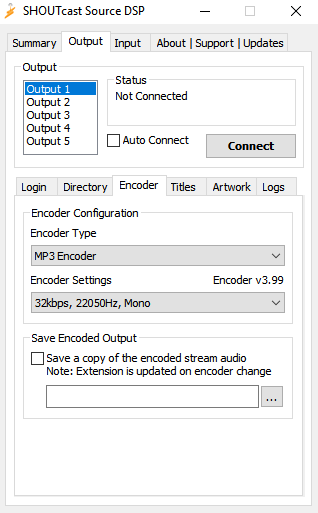
SHOUTcast DSP - Einstellungen für die Encoder-Bitrate Expandieren
4

Audioquelle einrichten

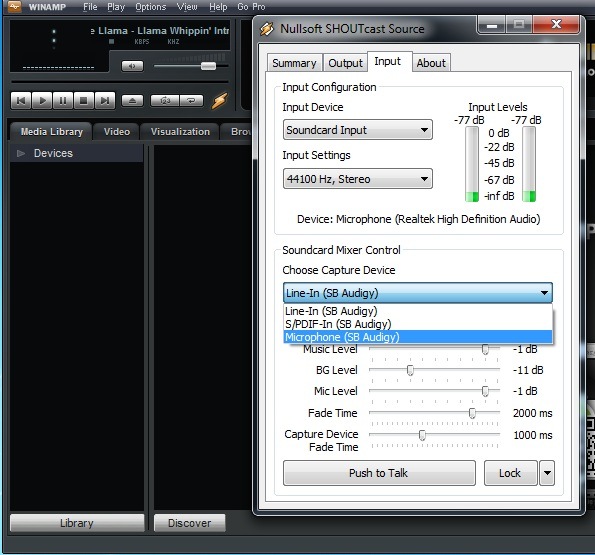
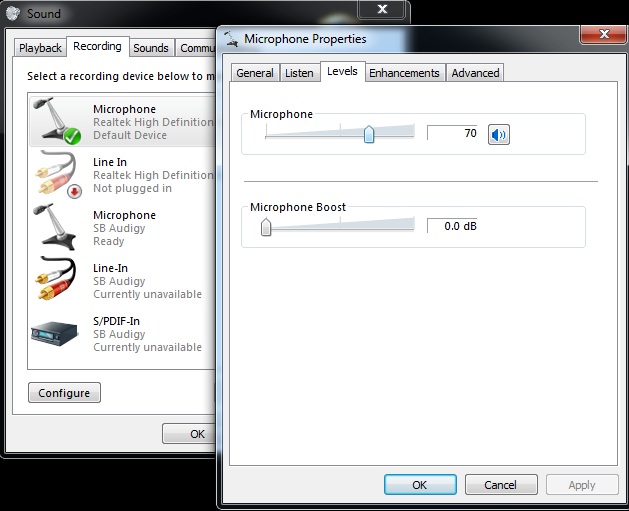
Klicken Sie im SHOUTcast Source DSP-Fenster auf den Reiter „Eingang “. Standardmäßig ist Winamp als Eingang ausgewählt, wodurch der aktuelle Winamp-Ton gestreamt wird. Für Aufnahmen mit Mikrofon oder Mischpult wählen Sie „Soundkarteneingang“ und stellen Sie die Auflösung auf 44100 Hz, Stereo ein, um die beste Qualität zu erzielen. Wählen Sie unter „Mikrofoneingang“ Ihr Mikrofon oder Ihren Line-Eingang aus und klicken Sie auf „Mixer öffnen“, um die Aufnahmeeinstellungen Ihrer Soundkarte zu konfigurieren.
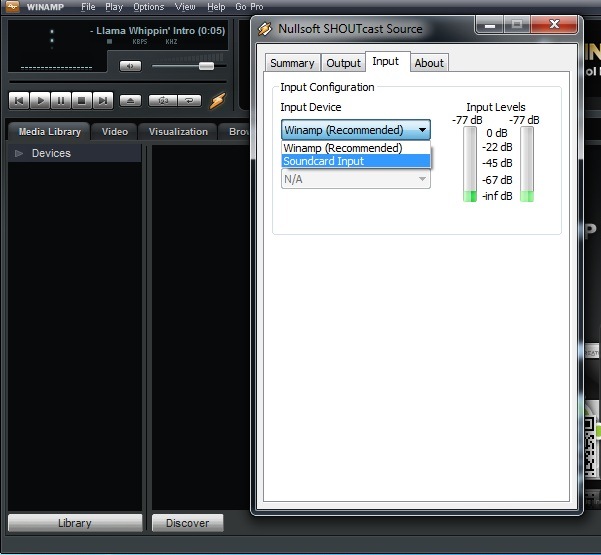
SHOUTcast DSP - Registerkarte „Eingabe“ Expandieren
SHOUTcast DSP - Soundkarten-Eingangseinstellungen Expandieren
SHOUTcast DSP – Mikrofoneingang und Mischpult Expandieren
5

Hören Sie Ihren Stream

Gehen Sie zurück zu Ihrem Centova-Panel, rufen Sie die Registerkarte „Schnelllinks“ auf und hören Sie sich Ihren Stream von Ihrer Stream-Startseite aus an, um zu überprüfen, ob alles ordnungsgemäß funktioniert.
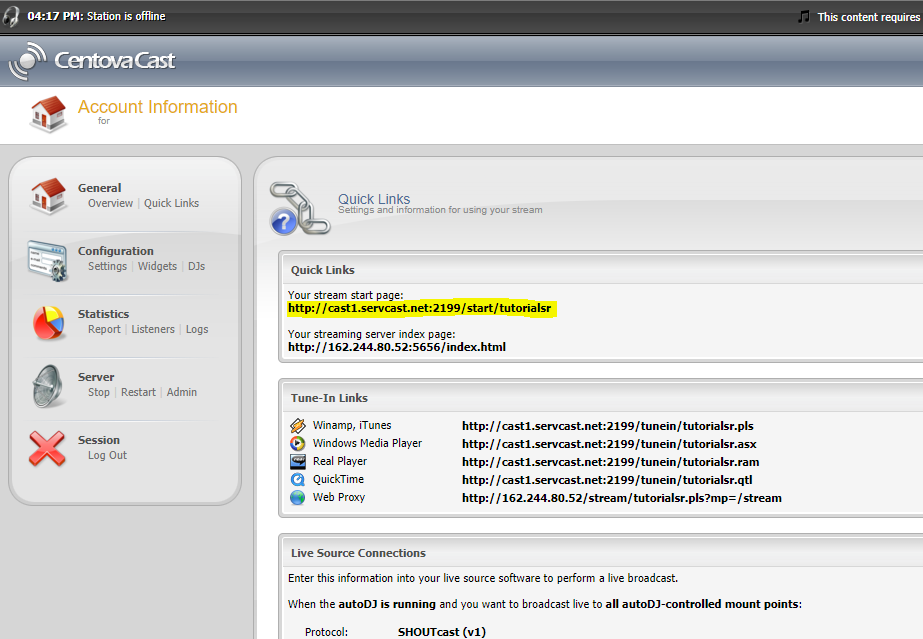
SHOUTcast DSP – Jetzt streamen Expandieren
6

Sie sind live!

Sie können Ihren Streaming-Audio-Server nun nutzen und an Ihre Zuhörer senden. Viel Spaß beim Streamen!

Häufig gestellte Fragen

Häufig gestellte Fragen zur Einrichtung von SHOUTcast DSP für Live-Audio-Streaming mit Primcast.

Wo finde ich den Hostnamen, den Port und das Passwort meines Servers?

Melden Sie sich in Ihrem Primcast-Dashboard an, klicken Sie auf „Bei Centova anmelden“ und gehen Sie dann zu „Schnelllinks“. Scrollen Sie dort zu „Live-Quellenverbindungen“, um Hostname und Port einzusehen. Das Streaming-Passwort finden Sie unter „Einstellungen“ – klicken Sie dazu auf die Schaltfläche „Anzeigen“ neben dem Feld für das Quellpasswort.

Welche Bitrate sollte ich für meinen Stream verwenden?

Für DSL- oder Kabelkunden werden 64 bis 128 kbit/s empfohlen. Nutzer von 56k-Modems sollten 24 oder 32 kbit/s verwenden. Von Übertragungsraten über 128 kbit/s wird generell abgeraten, da viele Hörer höhere Bitraten nicht zuverlässig empfangen können.

Worin besteht der Unterschied zwischen Winamp-Eingang und Soundkarten-Eingang?

Winamp-Eingang streamt nur das, was in Winamp wiedergegeben wird. Soundkarten-Eingang erfasst alle Audiosignale Ihres Computers, einschließlich Ihres Mikrofons, und ist daher ideal für Live-DJ-Shows oder Talkradio, wo Sie mehrere Audioquellen mischen müssen.

Kann ich meinen Sender im SHOUTcast-Verzeichnis eintragen lassen?

Ja. Aktivieren Sie im SHOUTcast DSP-Verzeichnis die Option „Diesen Server öffentlich machen“ und geben Sie Ihre Senderbeschreibung, URL und Ihr Genre ein. Ihr Sender wird dann im SHOUTcast-Verzeichnis angezeigt, solange Ihr Stream aktiv ist.

Benötige ich ein kostenpflichtiges Primcast-Abonnement zum Streamen?

Ja, Sie benötigen einen aktiven Primcast-Radiostreaming-Tarif, der die in diesem Tutorial verwendeten Serverzugangsdaten bereitstellt. Besuchen Sie unsere Radiostreaming-Seite, um die verfügbaren Tarife einzusehen und loszulegen.

Bereit für den Livegang?

Unsere Audio- und Video-Streaming-Dienste beinhalten unbegrenzte Verbindungen, unbegrenzte Bandbreite und einen Experten-Support rund um die Uhr, damit Sie immer auf Sendung bleiben.