Suivez ce guide étape par étape pour configurer Microsoft Outlook afin d'envoyer et de recevoir des e-mails via POP3 et SMTP avec votre compte de messagerie Primcast.
Suivez attentivement chaque étape pour configurer Microsoft Outlook avec votre compte de messagerie POP3 Primcast. Ces étapes sont basées sur Outlook 2003, mais s'appliquent à la plupart des versions.
Dans Microsoft Outlook, accédez à Outils → Comptes de messagerie pour ouvrir l'assistant de configuration des comptes de messagerie.
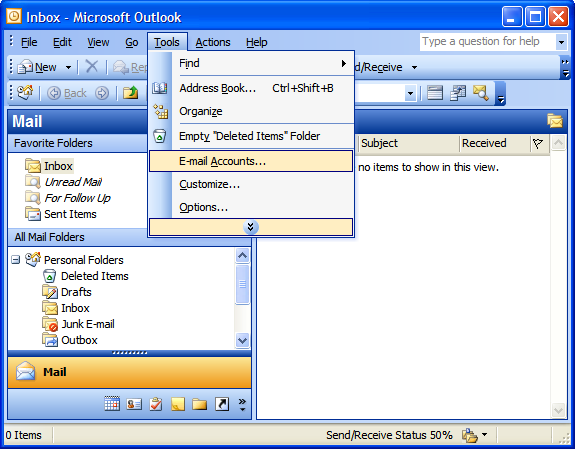 Développer
Dans la fenêtre de l'assistant Comptes de messagerie, sélectionnez Ajouter un nouveau compte de messagerie et cliquez sur Suivant .
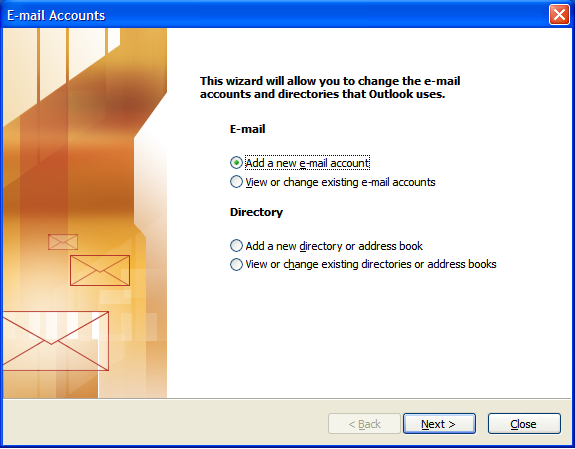 Développer
Pour votre type de serveur, sélectionnez POP3 et cliquez sur Suivant .
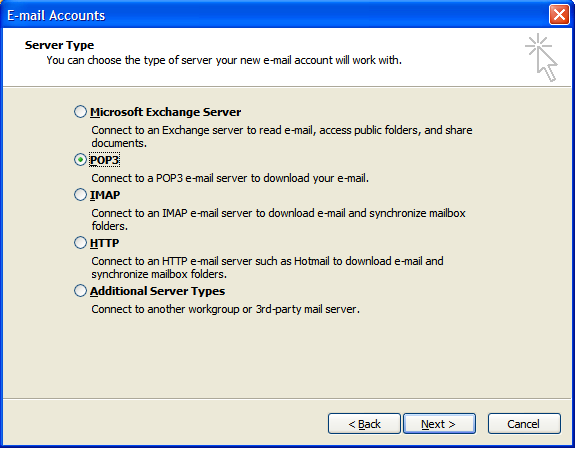 Développer
Dans la fenêtre Paramètres de messagerie Internet (POP3), remplissez les champs suivants :
Cliquez ensuite sur Plus de paramètres .
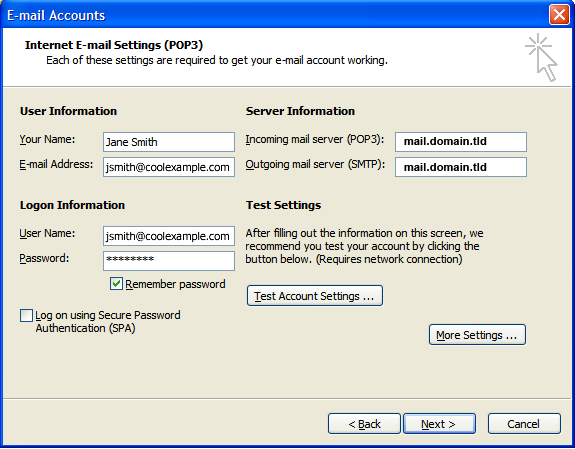 Développer
Dans la fenêtre Paramètres de messagerie Internet, sélectionnez l'onglet Serveur sortant . Cochez la case Mon serveur sortant (SMTP) requiert une authentification .
Sélectionnez « Utiliser les mêmes paramètres que mon serveur de messagerie entrant », sauf si vous avez modifié les informations d'identification du relais SMTP sur votre page « Gérer les comptes de messagerie », auquel cas sélectionnez « Se connecter avec » et saisissez ces informations d'identification.
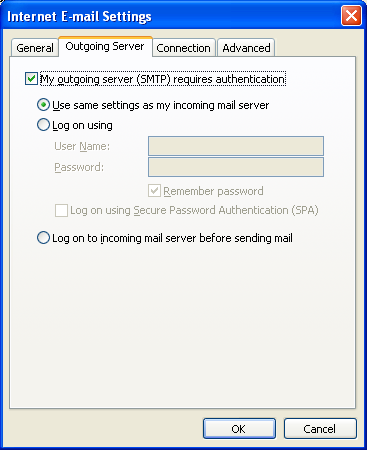 Développer
Sélectionnez l'onglet Avancé et modifiez le port du serveur sortant (SMTP) en 80 ou 3535. Cliquez sur OK .
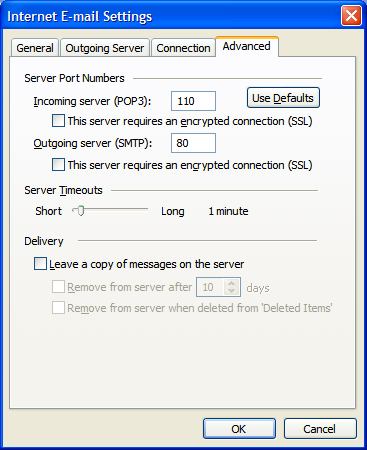 Développer
De retour dans la fenêtre Paramètres de messagerie Internet, cliquez sur Suivant pour passer à l'étape finale.
DévelopperCliquez sur Terminer pour finaliser la configuration. Votre compte de messagerie POP3 Primcast est maintenant configuré dans Microsoft Outlook et prêt à envoyer et recevoir des e-mails.
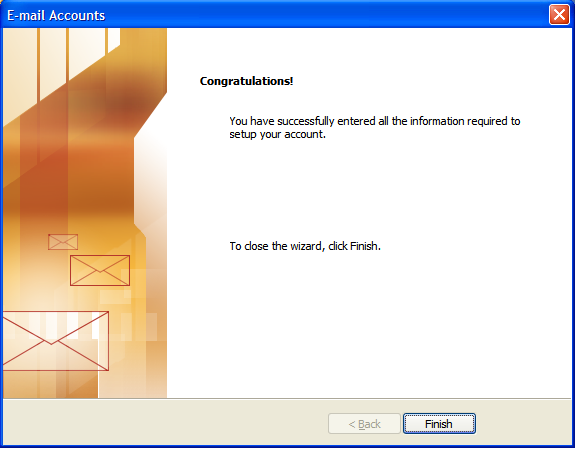 Développer
 Questions fréquentes concernant la configuration de la messagerie POP3 avec Microsoft Outlook et Primcast.


