请仔细按照每个步骤操作,使用您的 Primcast 服务器凭据配置 SHOUTcast DSP 以进行实时音频流传输。
 扩张
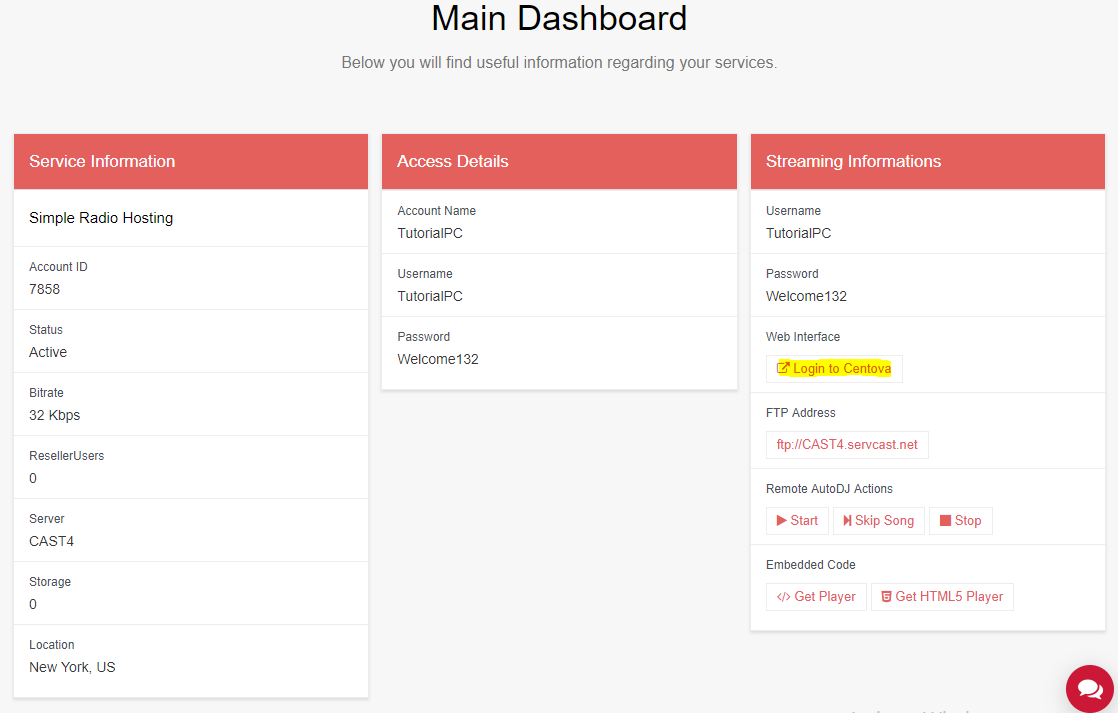
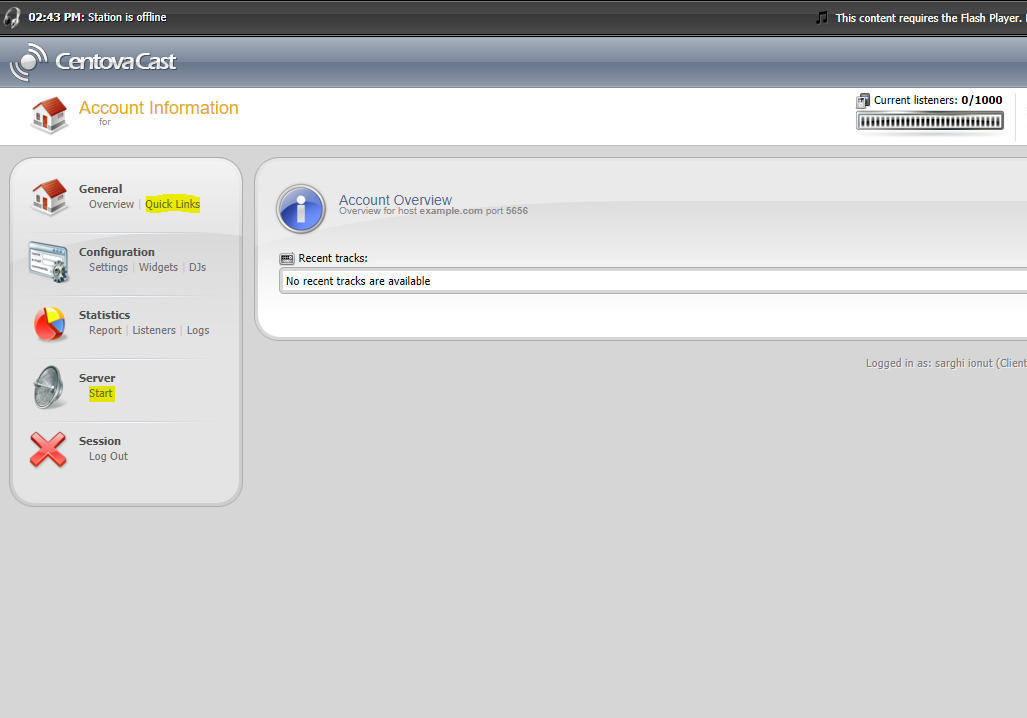
扩张在 Centova 面板中,点击左侧菜单中的“启动”按钮打开 SHOUTcast 工作站,然后点击“快速链接” 。向下滚动到“实时源连接”部分,找到您的服务器主机名和服务器端口。
要找回您的流媒体密码,请转到“设置”部分,然后单击源密码字段旁边的“显示”按钮。
 扩张
扩张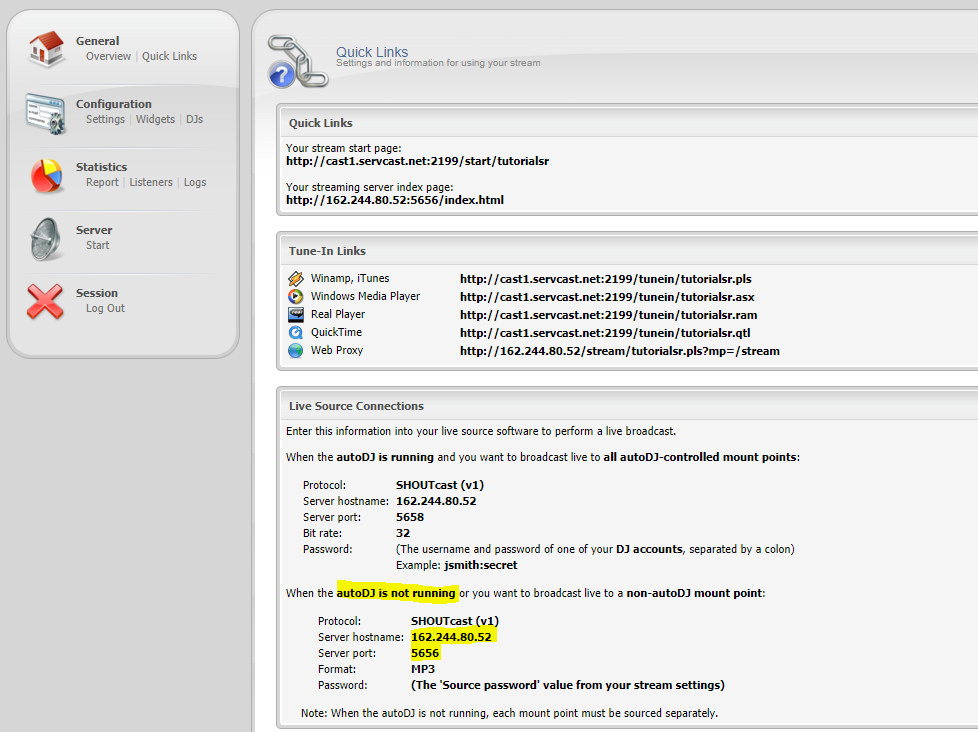 扩张
扩张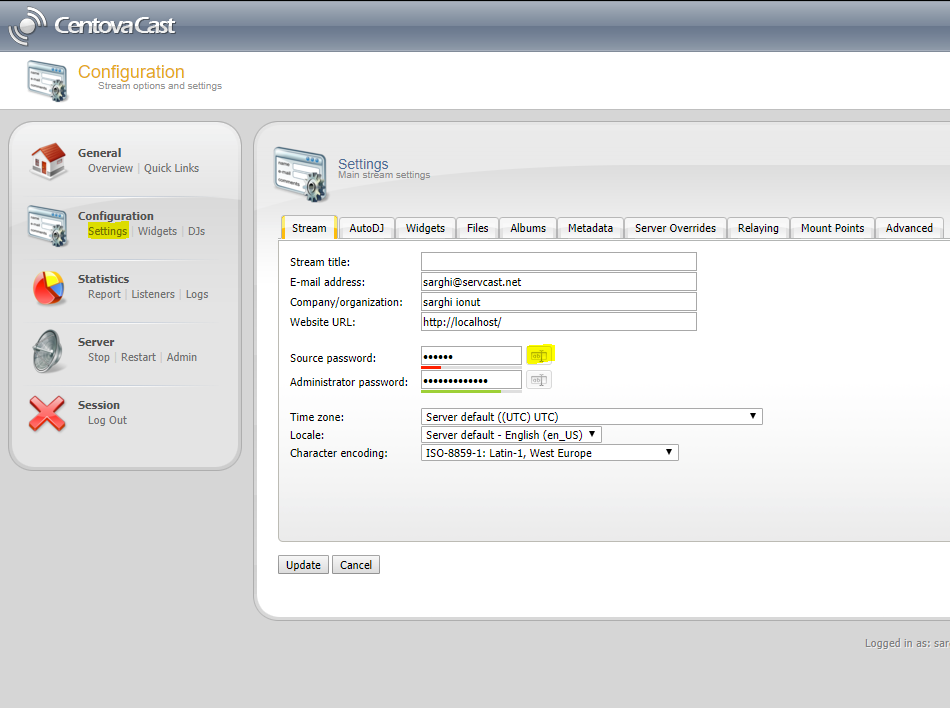 扩张
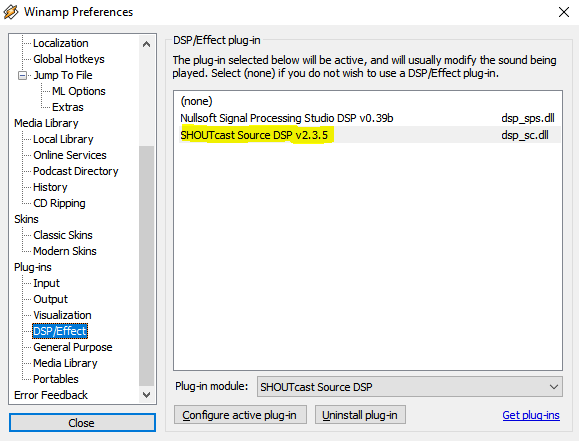
扩张打开 Winamp,按Ctrl+P打开首选项。转到DSP/效果,双击SHOUTcast Source DSP v2.3.5 。
在 DSP 窗口中,输入服务器主机名、端口和流媒体密码(用户名字段留空)。如果您希望断开连接后自动重新连接,请将重连超时时间设置为 0。
 扩张
扩张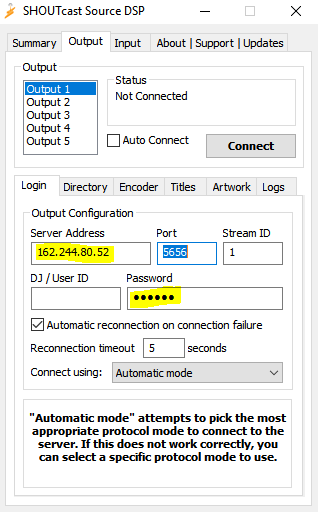 扩张
扩张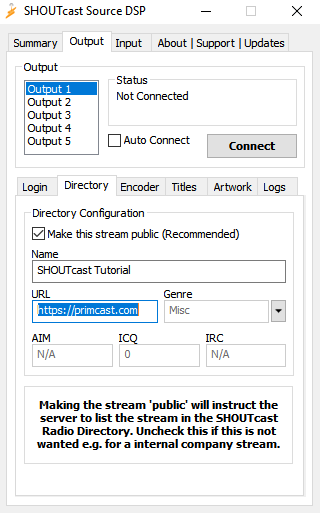 扩张
扩张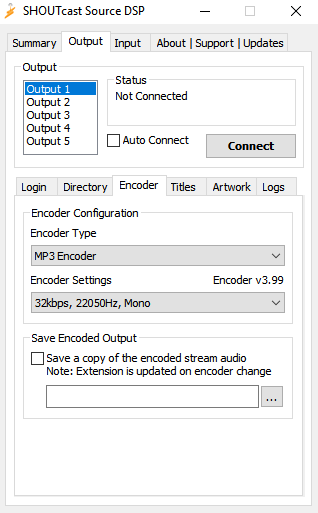 扩张
扩张在 SHOUTcast Source DSP 窗口中,点击“输入”选项卡。默认输入源是Winamp ,它会播放 Winamp 中正在播放的内容。如果要使用麦克风或调音台进行广播,请选择“声卡输入” ,并将其设置为44100Hz 立体声以获得最佳音质。在“麦克风输入”下,选择您的麦克风或线路输入,然后点击“打开调音台”来配置声卡录音设置。
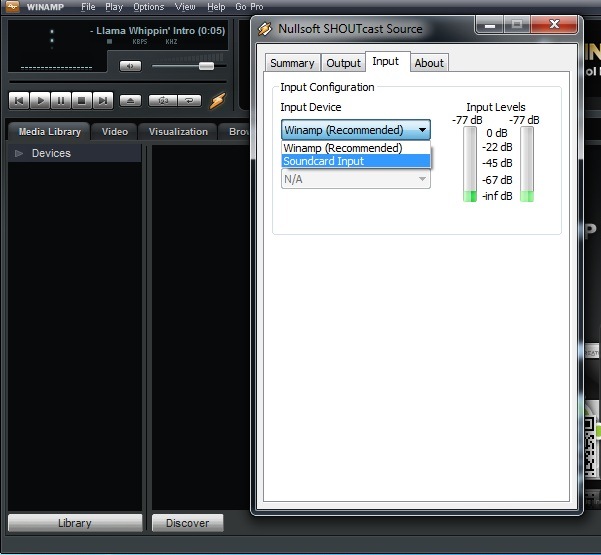 扩张
扩张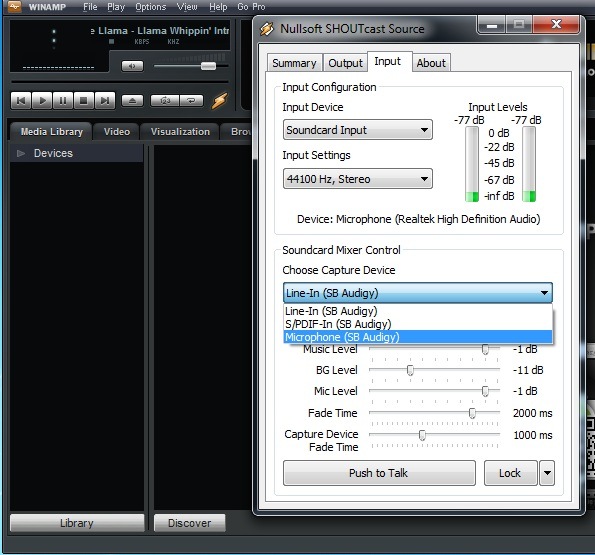 扩张
扩张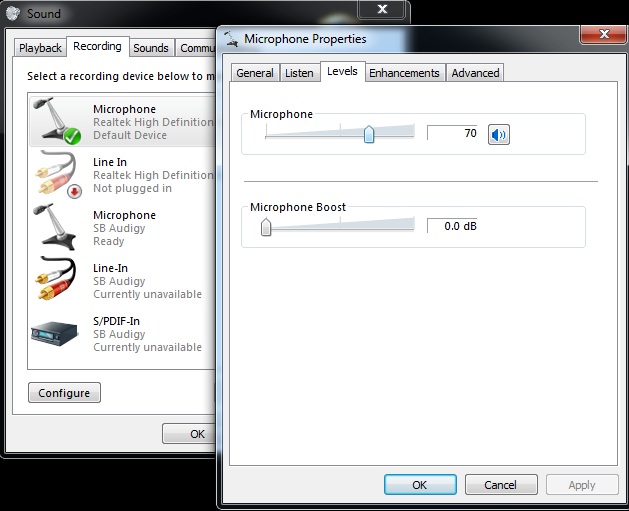 扩张
扩张返回 Centova 面板,访问“快速链接”选项卡,然后从“您的流媒体开始页面”收听您的流媒体,以验证一切是否正常工作。
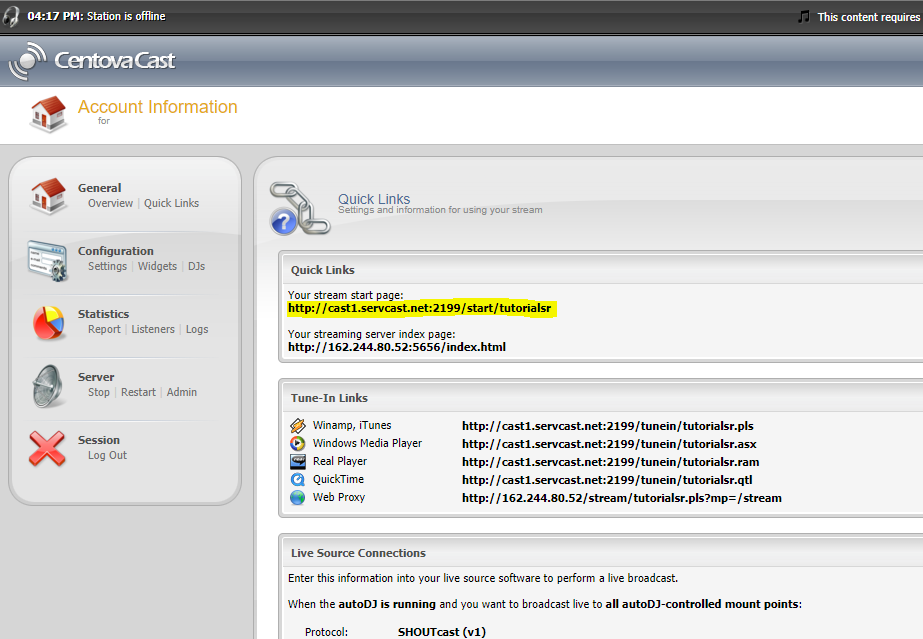 扩张
扩张您现在可以使用流媒体音频服务器并向听众广播了。祝您收听愉快!
关于使用 Primcast 设置 SHOUTcast DSP 进行实时音频流传输的常见问题。


