Microsoft Expression Encoder • Tutorial de configuración de transmisión

Transmite en directo desde una lista de reproducción con Microsoft Expression Encoder.

Sigue esta guía paso a paso para codificar y transmitir una lista de reproducción de vídeo utilizando Microsoft Expression Encoder 4 y un servidor de transmisión Primcast Smooth.

Guía de 4 pasos. Transmisión fluida. Soporte en vivo 24/7.

Guía paso a paso

Sigue cada paso cuidadosamente para codificar tu lista de reproducción de vídeo y transmitirla utilizando Microsoft Expression Encoder 4 con tu servidor Primcast Smooth Streaming Server.

1

Configura tu cuenta e importa tu vídeo.

Regístrate en Primcast. Una vez activada, los detalles de tu servidor Smooth Streaming estarán disponibles en tu panel de control. Instala Microsoft Expression Encoder 4 en tu ordenador.

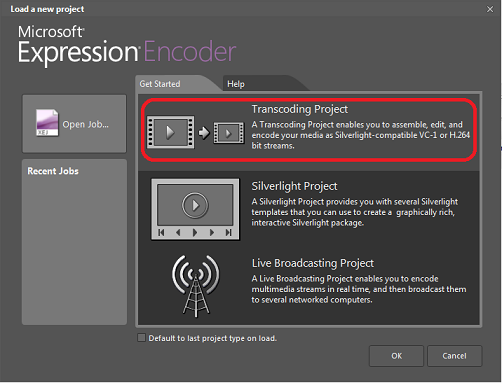
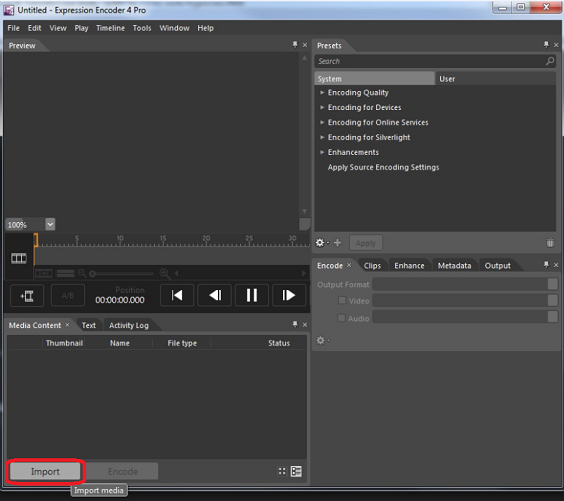
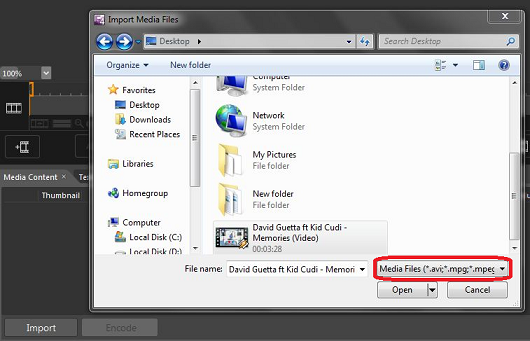
Abra el codificador, seleccione la opción Proyecto de transcodificación y haga clic en Importar en la esquina inferior izquierda para cargar el archivo de video que desea transmitir. Para una transmisión fluida, el video debe codificarse con múltiples tasas de bits.
Codificador de expresiones: Importa vídeo para transcodificación. Expandir
2

Seleccione el tipo de codificación y configure las tasas de bits.

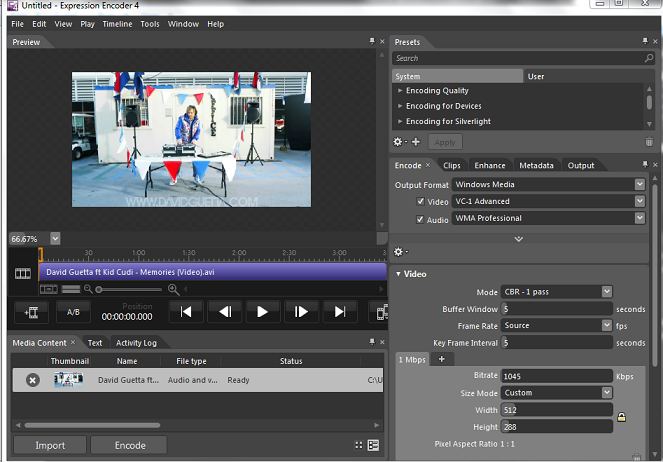
Seleccione Codificación para Silverlight como tipo de codificación. Elija la tasa de bits de vídeo deseada (puede usar un ajuste preestablecido como 720p CBR para una salida de alta calidad) y haga clic en Aplicar para cargar la configuración de tasa de bits predeterminada.

Utilice el botón "+" junto a una tasa de bits existente para añadir tasas de bits adicionales, o el icono de la papelera para eliminar las que no desee. También puede introducir manualmente un valor de tasa de bits personalizado.
Codificador de expresiones: configuración del tipo de codificación y la tasa de bits. Expandir
3

Codificar y subir archivos a FTP

Haz clic en el botón Codificar en la esquina inferior izquierda de la ventana del codificador. Una vez completada la codificación, los archivos de salida se guardarán en un directorio de tu ordenador (ruta predeterminada: ../My Documents/Expression/Expression Encoder/Output/ ).

Abra un cliente FTP como FileZilla y conéctese a su servidor FTP de Primcast usando el nombre de host de su cuenta ( username.primcast.com ), su nombre de usuario y su contraseña. Suba todos los archivos codificados al servidor FTP. Deje el campo del puerto FTP en blanco; por defecto, se usa el puerto 21.
Codificador de expresiones: codifica el botón y los archivos de salida. Expandir
4

Acceda a su transmisión de video

Una vez que se hayan subido todos los archivos, acceda a su vídeo abriendo la URL directa del archivo .ism manifest en un navegador. La URL sigue este formato:

http://account.primcast.com/fileName.ism

Reemplaza account con el nombre de tu cuenta de Primcast y fileName con el nombre de tu archivo codificado.
Codificador de expresiones: acceda al flujo a través de una URL .ism Expandir

Preguntas frecuentes

Preguntas frecuentes sobre la transmisión de vídeo desde una lista de reproducción mediante Microsoft Expression Encoder con Primcast.

¿Por qué necesito codificar a múltiples tasas de bits?

Smooth Streaming utiliza transmisión de tasa de bits adaptativa : el servidor ajusta automáticamente la calidad del vídeo que se ofrece a cada espectador en función de la velocidad de su conexión a internet. La codificación a múltiples tasas de bits permite esta reproducción adaptativa.

¿Dónde se guardan los archivos de salida codificados?

Por defecto, Expression Encoder guarda los archivos de salida en ../My Documents/Expression/Expression Encoder/Output/ seguido del nombre del equipo y la fecha de codificación. Suba todos los archivos de esa carpeta a su servidor FTP de Primcast.

¿Qué cliente FTP debo usar para subir archivos?

Recomendamos FileZilla , un cliente FTP gratuito y fiable. Conéctese utilizando el nombre de host FTP de Primcast ( username.primcast.com ), su nombre de usuario y su contraseña. Deje el campo de puerto en blanco para usar el puerto FTP predeterminado (21).

¿Qué formato de URL debo usar para acceder a mi video?

Acceda a su vídeo mediante la URL del archivo de manifiesto .ism : http://account.primcast.com/fileName.ism . Sustituya account por el nombre de su cuenta de Primcast y fileName por el nombre de su archivo codificado.

¿Qué debo hacer si mi video no se reproduce después de subirlo?

Asegúrese de que todos los archivos de salida codificados (no solo el .ism ) se hayan subido al servidor FTP. Verifique que la URL sea correcta y que su servicio Primcast Smooth Streaming esté activo. Si el problema persiste, póngase en contacto con nuestro equipo de soporte a través del chat en vivo.

¿Listos para transmitir en vivo?

Nuestros servicios de transmisión de audio y video incluyen conexiones ilimitadas, ancho de banda ilimitado y soporte técnico especializado las 24 horas del día, los 7 días de la semana, para que sigas transmitiendo sin interrupciones.