Servers in stock
 Checking availability...
50% off 1st month on Instant Servers - code 50OFF +1-718-873-9104
Configure server
AVerMedia RECentral • Tutorial de configuración de streaming

Tutorial de configuración de transmisión de AVerMedia RECentral

Sigue esta guía paso a paso para configurar AVerMedia RECentral para la transmisión RTMP en directo a tu servidor Primcast. ¡Empieza tu transmisión en directo en solo unos minutos!

Guía de 6 pasos para transmisión RTMP y soporte en vivo 24/7

Guía paso a paso

Siga atentamente cada paso para configurar AVerMedia RECentral y comenzar a transmitir en directo a su servidor de vídeo Primcast.

1

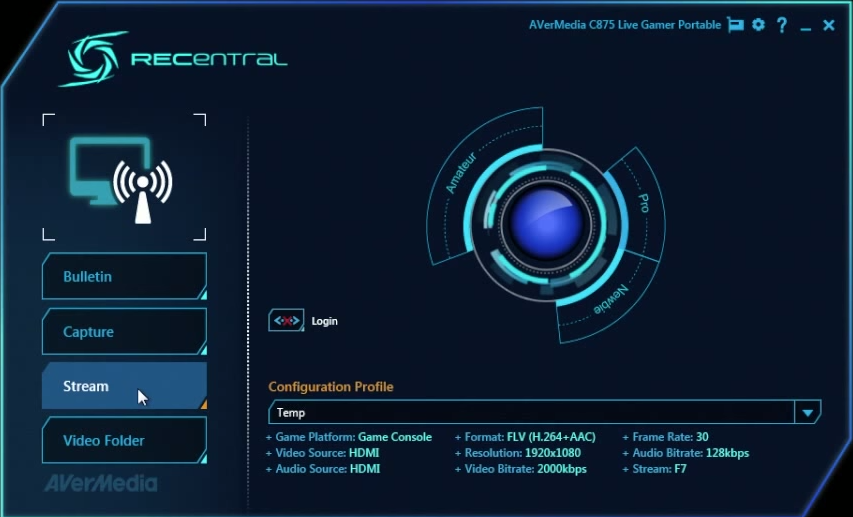
Inicie RECentral y seleccione Streaming.

Ejecute el software AVerMedia RECentral . En el menú principal, seleccione Streaming para preparar el codificador para su uso con el servicio Primcast.

2

Ejecuta la configuración inicial de Gear UP

Si es la primera vez que usa RECentral, seleccione la opción «Preparar el equipo» para completar la configuración inicial del dispositivo. Este asistente le guiará a través de una serie de pasos para determinar el contenido y la configuración óptima de su dispositivo de transmisión.
AVerMedia RECentral - Configuración inicial de Gear UP Expandir
3

Configura tu entrada de vídeo

Seleccione la fuente de vídeo, normalmente una entrada HDMI o un dispositivo de captura conectado al ordenador. Esto determinará lo que verán los espectadores durante la transmisión.
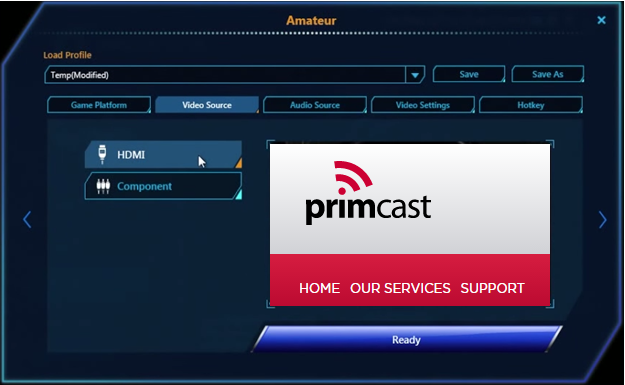
AVerMedia RECentral - Selección de fuente de entrada de vídeo Expandir
4

Seleccione la configuración de codificación de vídeo.

En el cuarto paso del asistente de configuración, seleccione sus ajustes de vídeo preferidos. El formato de vídeo recomendado para la transmisión es H.264 . La tasa de bits total es la suma de las tasas de bits de audio y vídeo; asegúrese de que su velocidad de subida a internet sea compatible con la tasa de bits combinada que se muestra en el codificador.
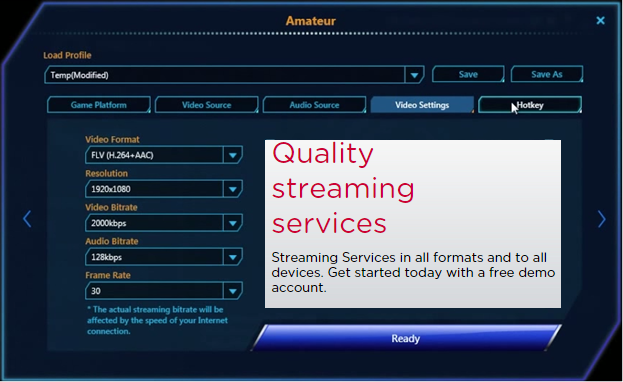
Configuración de codificación de vídeo H.264 de AVerMedia RECentral Expandir
5

Introduzca su dirección de transmisión RTMP de Primcast

Tras completar el asistente de Gear UP, volverá a la ventana principal de RECentral. Haga clic en el botón Gateway y seleccione RTMP personalizado para introducir su dirección de transmisión de Primcast.

Tu URL RTMP sigue este formato: rtmp://example.primcast.com:port/live . Puedes consultar tu dirección y puerto exactos en el panel de control de tu cuenta de Primcast o en el correo electrónico de activación.
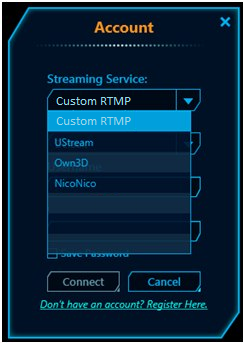
AVerMedia RECentral - Selección de puerta de enlace RTMP personalizada Expandir
6

Introduce los detalles del servidor y conéctate.

Introduce la URL RTMP completa de tu servidor Primcast en el campo de dirección y, a continuación, haz clic en el botón Conectar . Tu transmisión en directo comenzará a emitirse inmediatamente en tu servidor Primcast.
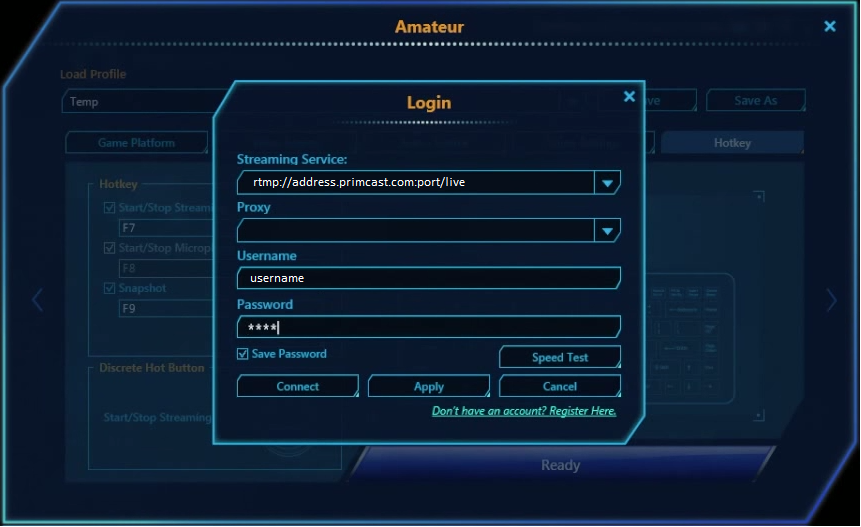
AVerMedia RECentral - Introduzca la URL RTMP y conéctese. Expandir

Preguntas frecuentes

Preguntas frecuentes sobre la configuración de AVerMedia RECentral para la transmisión en directo con Primcast.

¿Qué opción de transmisión debo seleccionar en RECentral?

Seleccione RTMP personalizado mediante el botón Puerta de enlace en la ventana principal de RECentral. Esto le permite introducir directamente su dirección RTMP de Primcast.

¿Qué formato debe tener mi URL RTMP?

Tu URL RTMP debe tener el formato rtmp://example.primcast.com:port/live . Reemplaza example.primcast.com con la dirección de tu transmisión y port con el número de puerto que te fue asignado. Ambos datos están disponibles en tu panel de control de Primcast o en tu correo electrónico de activación.

¿Qué formato de vídeo debo usar para la transmisión en directo?

Utiliza H.264 como formato de vídeo. Ofrece la mejor compatibilidad y relación calidad-ancho de banda para la transmisión en directo. Asegúrate de que tu velocidad de subida a internet sea suficiente para la tasa de bits total elegida (vídeo + audio).

¿Tengo que ejecutar Gear UP cada vez?

No. El asistente de Gear UP solo debe completarse la primera vez que utilice el dispositivo para configurarlo. En usos posteriores, puede ir directamente al botón Gateway y seleccionar RTMP personalizado para comenzar la transmisión.

¿Qué debo hacer si la transmisión no se conecta?

Verifique que su URL RTMP sea correcta, incluyendo el número de puerto. Asegúrese de que su servicio de video Primcast esté activo y que su conexión a internet sea estable. Si el problema persiste, comuníquese con nuestro equipo de soporte a través del chat en vivo.

¿Listos para transmitir en vivo?

Nuestros servicios de transmisión de audio y video incluyen conexiones ilimitadas, ancho de banda ilimitado y soporte técnico especializado las 24 horas del día, los 7 días de la semana, para que sigas transmitiendo sin interrupciones.