Edcast • Tutorial de configuración de transmisión

Tutorial de configuración de transmisión del codificador Edcast

Sigue esta guía paso a paso para configurar Edcast para la transmisión de audio en directo con tu servidor Primcast SHOUTcast o Icecast. Pon tu emisora ​​de radio en directo en cuestión de minutos.

Guía de 6 pasos. Soporte en vivo 24/7 para SHOUTcast e Icecast.

Guía paso a paso

Siga atentamente cada paso para configurar Edcast para la transmisión de audio en directo con las credenciales de su servidor Primcast.

1

Descargar lame_enc.dll

Para transmitir con Edcast, primero debes descargar lame_enc.dll , que es necesaria para la codificación MP3. Descarga el archivo y tenlo listo para el siguiente paso.
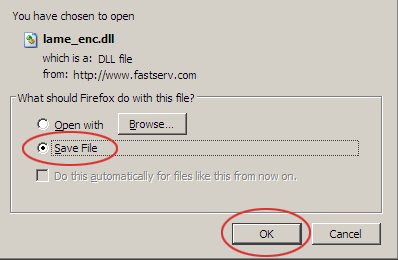
Edcast - Descargar lame_enc.dll Expandir
2

Instalar lame_enc.dll

Navegue hasta la carpeta de instalación de Edcast y pegue allí el archivo lame_enc.dll . Reinicie Edcast si ya estaba abierto.
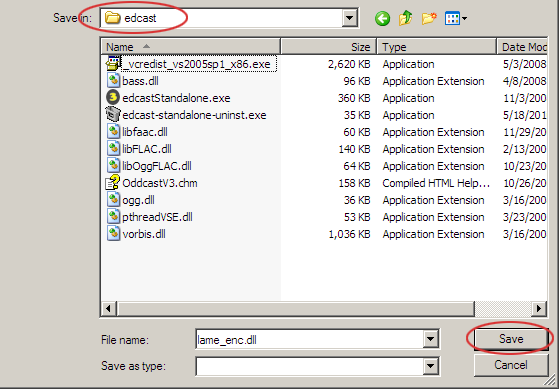
Edcast - Instalar lame_enc.dll Expandir
3

Agregar y configurar un codificador

Haz clic en el botón Agregar codificador . Una vez que aparezca el nuevo codificador, haz clic con el botón derecho sobre él y selecciona Configurar para abrir la configuración del codificador.
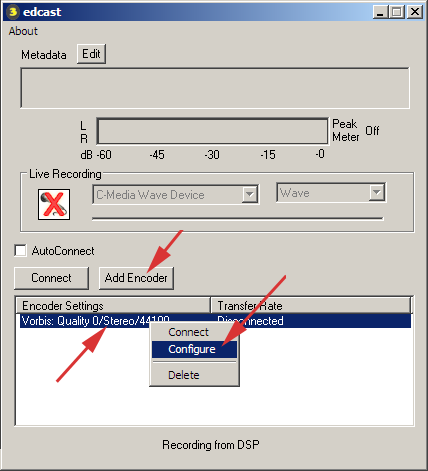
Edcast - Agregar y configurar codificador Expandir
4

Configurar ajustes básicos

En la sección Configuración básica , configure lo siguiente:
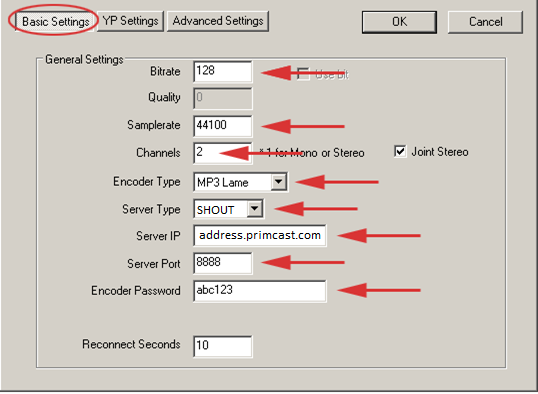
  • Seleccione MP3 Lame como codificador.
  • Establece la tasa de bits y la frecuencia de muestreo deseadas.
  • Ingrese la dirección, el puerto y la contraseña de su servidor Primcast.
Edcast - Configuración básica Expandir
5

Agregar detalles de la estación

Dirígete a la sección de Configuración de YP e introduce los datos de tu emisora, como el nombre y la descripción, y luego haz clic en Aceptar para guardar.
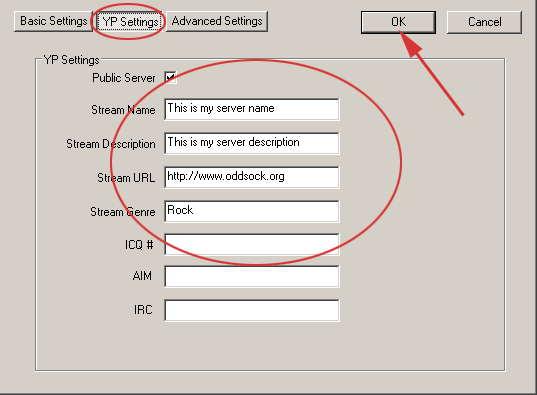
Edcast - Configuración YP Expandir
6

Conéctate y empieza a transmitir en directo.

Marque la casilla AutoReconnect , seleccione el codificador y haga clic en Conectar . Una vez establecida la conexión, verá que el estado del codificador se actualiza en la columna Velocidad de transferencia .
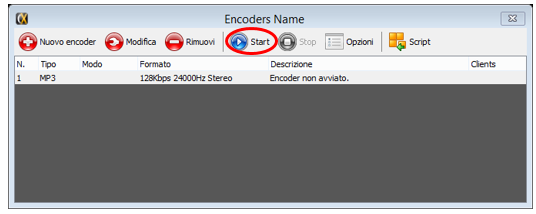
Edcast - Conéctate y transmite Expandir

Preguntas frecuentes

Preguntas frecuentes sobre la configuración de Edcast para la transmisión de audio en directo con Primcast.

¿Dónde puedo encontrar la dirección del servidor, el puerto y la contraseña?

Inicia sesión en tu panel de control de Primcast y abre la configuración de tu servidor de radio. Allí encontrarás el nombre de host de tu transmisión, el número de puerto y la contraseña de origen. Cópialos tal cual en la configuración básica de Edcast.

¿Por qué Edcast necesita lame_enc.dll?

Edcast requiere lame_enc.dll para codificar el audio en formato MP3. Sin este archivo, la transmisión de MP3 no funcionará. Coloque el archivo en la carpeta de instalación de Edcast y reinicie la aplicación.

¿Qué tipo de servidor debo seleccionar: SHOUTcast o Icecast?

Depende de tu plan de Primcast. Los planes SHOUTcast requieren el tipo de servidor SHOUTcast; los planes Icecast requieren Icecast. Consulta tu panel de control de Primcast para confirmar qué tipo de servidor utiliza tu equipo.

Mi transmisión se conecta, pero los oyentes no pueden oír el audio. ¿Qué ocurre?

Comprueba que Edcast tenga seleccionado el dispositivo de entrada de audio correcto y que no esté silenciado. Además, verifica que la tasa de bits del codificador, la frecuencia de muestreo y el formato coincidan con la configuración de tu servidor Primcast.

¿Necesito un plan de pago de Primcast para ver contenido en streaming?

Sí, necesitas un plan activo de transmisión de radio Primcast que te proporcione las credenciales del servidor que se utilizan en este tutorial. Visita nuestra página de Transmisión de Radio para ver los planes disponibles y empezar.

¿Listos para transmitir en vivo?

Nuestros servicios de transmisión de audio y video incluyen conexiones ilimitadas, ancho de banda ilimitado y soporte técnico especializado las 24 horas del día, los 7 días de la semana, para que sigas transmitiendo sin interrupciones.