Nicecast • Tutorial de configuración de transmisión

Tutorial de configuración de transmisión de Nicecast

Sigue esta guía paso a paso para configurar Nicecast en tu Mac y transmitir audio en directo con tu servidor Primcast SHOUTcast o Icecast. ¡Consigue que tu emisora ​​de radio esté en directo en cuestión de minutos!

Guía de 5 pasos para SHOUTcast e Icecast. Soporte en vivo 24/7.

Guía paso a paso

Siga atentamente cada paso para configurar Nicecast para la transmisión de audio en directo con las credenciales de su servidor Primcast.

1

Configurar el servidor Nicecast

Nicecast funciona con la mayoría de las aplicaciones de audio en Mac OS X, incluyendo iTunes, y es compatible con los protocolos SHOUTcast e Icecast. Para configurar la conexión con su servidor:
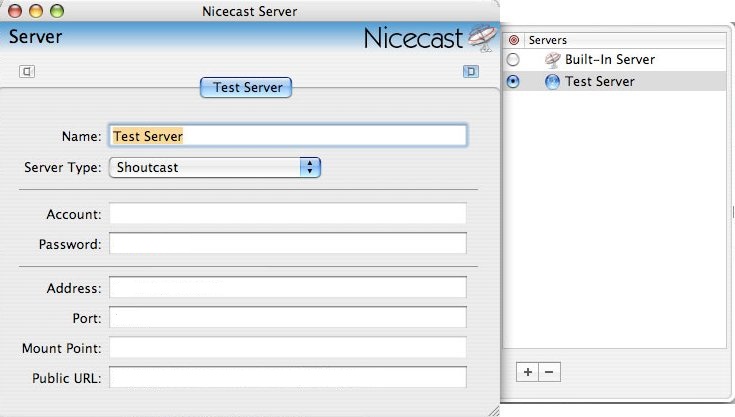
  1. Inicie Nicecast y abra la ventana de configuración del servidor desde el menú Ventana .
  2. En el campo Tipo de servidor , seleccione SHOUTcast . (Nicecast también es compatible con Icecast 1 y 2).
  3. Introduzca la dirección IP o el nombre DNS, el número de puerto y la contraseña de difusión desde la página de su cuenta de Primcast.
Nicecast - Configuración del servidor Expandir
2

Habilitar la narración de voz a través de Efectos

Nicecast admite la locución en directo, lo que te permite mezclar tu voz con el audio transmitido desde aplicaciones como iTunes. Esta función se encuentra en la ventana de efectos .
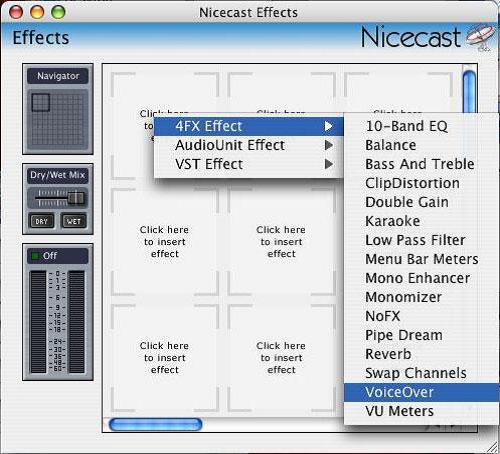
Nicecast - Ventana de efectos Expandir
3

Configurar la entrada de voz en off

Una vez que hayas añadido el efecto de Voz en off , configura la entrada del micrófono directamente desde la ventana de Voz en off para establecer la fuente de audio para tu comentario en directo.
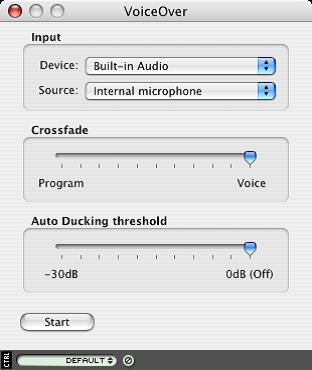
Nicecast - Configuración de entrada de voz en off Expandir
4

Configurar el archivado

Nicecast permite archivar tus transmisiones web para que puedas guardarlas directamente en archivos MP3. Abre la ventana de Archivado de Nicecast para activar y configurar esta función.
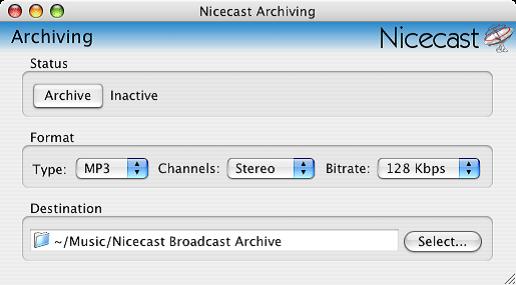
Nicecast - Ventana de archivado Expandir
5

Comienza la transmisión

El resto de ajustes para tu transmisión web se pueden configurar desde la ventana de Nicecast Broadcast . Cuando tengas todo configurado, haz clic en Iniciar transmisión para comenzar a transmitir en directo a tus oyentes.
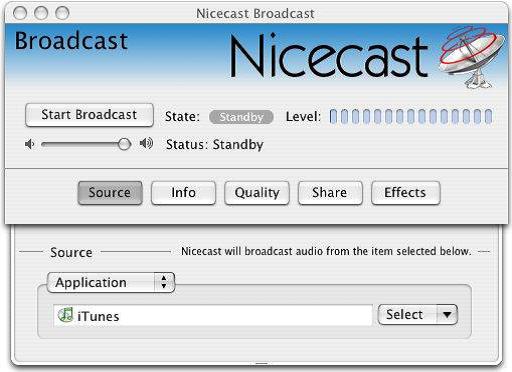
Nicecast - Iniciar transmisión Expandir

Preguntas frecuentes

Preguntas frecuentes sobre la configuración de Nicecast para la transmisión de audio en directo con Primcast.

¿Dónde puedo encontrar la dirección IP, el puerto y la contraseña de mi servidor?

Inicia sesión en tu panel de control de Primcast y abre la configuración de tu servidor de radio. Allí encontrarás el nombre de host de tu transmisión, el número de puerto y la contraseña de origen. Cópialos tal cual en la ventana de configuración del servidor Nicecast.

¿Qué tipo de servidor debo seleccionar en Nicecast?

Seleccione SHOUTcast para servidores SHOUTcast o Icecast2 para servidores Icecast. Ambos son compatibles con Nicecast y con los planes de streaming de Primcast.

¿Puedo reproducir audio en streaming desde iTunes u otras aplicaciones de Mac?

Sí. Nicecast se integra con la mayoría de las aplicaciones de audio para Mac, incluyendo iTunes. Simplemente abre tu aplicación de audio y selecciónala como fuente en Nicecast antes de comenzar la transmisión.

Mi transmisión se conecta, pero los oyentes no pueden oír el audio. ¿Qué ocurre?

Comprueba que Nicecast tenga seleccionada la fuente de audio correcta y que el volumen no esté silenciado. Además, confirma que la tasa de bits y el formato del codificador coincidan con los requisitos de tu servidor Primcast.

¿Necesito un plan de pago de Primcast para ver contenido en streaming?

Sí, necesitas un plan activo de transmisión de radio Primcast que te proporcione las credenciales del servidor que se utilizan en este tutorial. Visita nuestra página de Transmisión de Radio para ver los planes disponibles y empezar.

¿Listos para transmitir en vivo?

Nuestros servicios de transmisión de audio y video incluyen conexiones ilimitadas, ancho de banda ilimitado y soporte técnico especializado las 24 horas del día, los 7 días de la semana, para que sigas transmitiendo sin interrupciones.