Servers in stock
 Checking availability...
50% off 1st month on Instant Servers - code 50OFF +1-718-873-9104
Configure server
Tutorial de configuración de transmisión de SHOUTcast DSP

Tutorial de configuración de transmisión del codificador DSP de SHOUTcast

Sigue esta guía paso a paso para configurar SHOUTcast DSP con Winamp y transmitir audio en directo con tu servidor Primcast SHOUTcast. Pon tu emisora ​​de radio en directo en cuestión de minutos.

Guía de 6 pasos. Soporte en vivo de SHOUTcast las 24 horas, los 7 días de la semana.

Guía paso a paso

Siga atentamente cada paso para configurar SHOUTcast DSP para la transmisión de audio en directo con las credenciales de su servidor Primcast.

1

Instalar requisitos previos

Para transmitir con SHOUTcast DSP se requiere el siguiente software:

  • Winamp - Descargar
  • Plugin DSP Nullsoft SHOUTcast Source para Winamp - Descargar
  • Windows Vista, 7, 8 o 10
  • Una conexión a internet DSL o por cable para un rendimiento óptimo.

Tras instalar ambos, inicia sesión en tu cuenta de Primcast y haz clic en Iniciar sesión en Centova para acceder al panel de control de tu estación SHOUTcast.
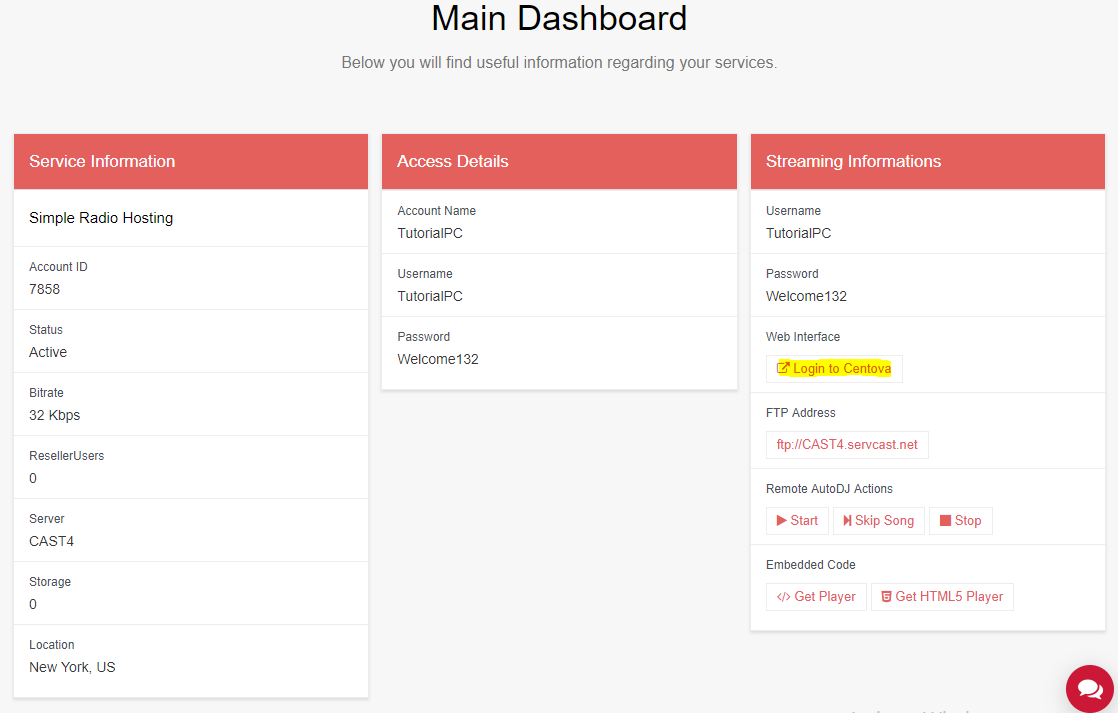
SHOUTcast DSP: inicio de sesión de Primcast en Centova Expandir
2

Obtén tus credenciales de transmisión

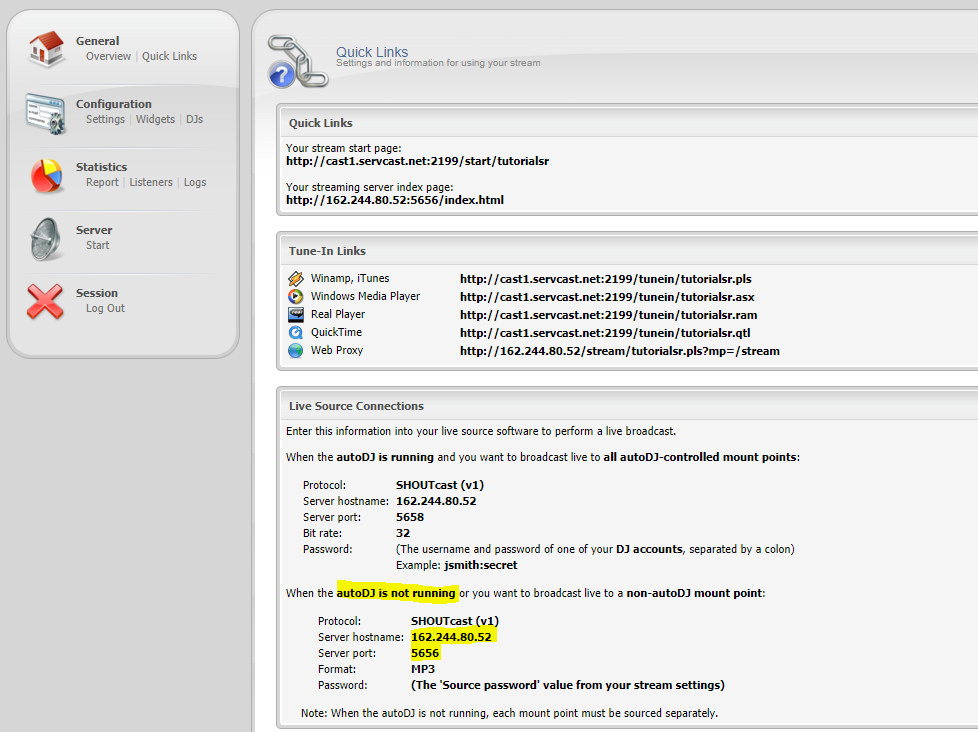
En el panel de Centova, haga clic en Iniciar en el menú de la izquierda para encender su estación SHOUTcast y, a continuación, haga clic en Enlaces rápidos . Desplácese hacia abajo hasta Conexiones de fuente en vivo para encontrar el nombre de host y el puerto del servidor .

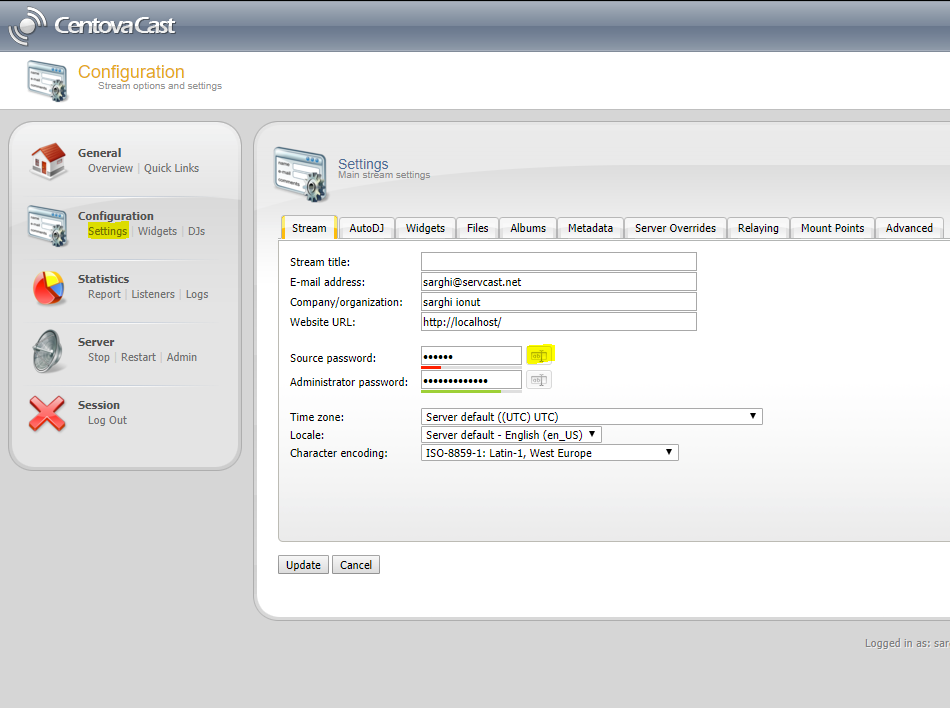
Para recuperar tu contraseña de transmisión , ve a la sección Configuración y haz clic en el botón "Mostrar" que aparece junto al campo de contraseña de origen.
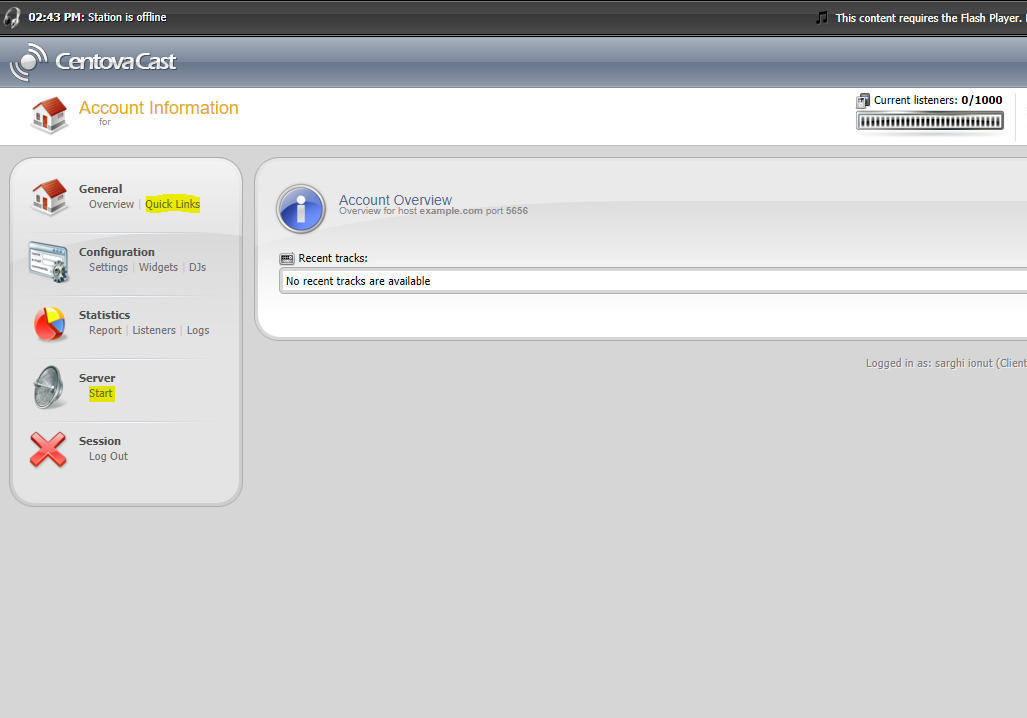
SHOUTcast DSP - Enlaces rápidos de Centova Expandir
SHOUTcast DSP - Conexiones de fuentes en directo Expandir
SHOUTcast DSP - Revelar contraseña de origen Expandir
3

Configura Winamp con SHOUTcast DSP.

Abre Winamp y pulsa Ctrl+P para abrir Preferencias. Ve a DSP/Efecto y haz doble clic en SHOUTcast Source DSP v2.3.5 .

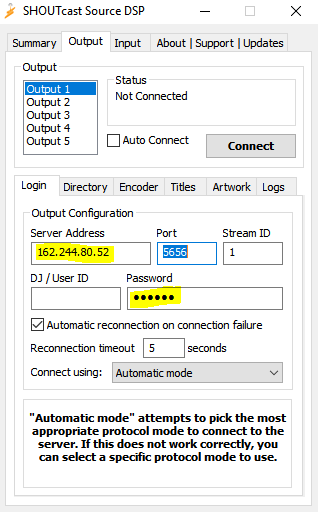
En la ventana DSP, introduzca el nombre de host del servidor , el puerto y la contraseña de transmisión (deje el campo Nombre de usuario en blanco). Establezca el tiempo de espera de reconexión en 0 si desea que la reconexión sea automática al desconectarse.
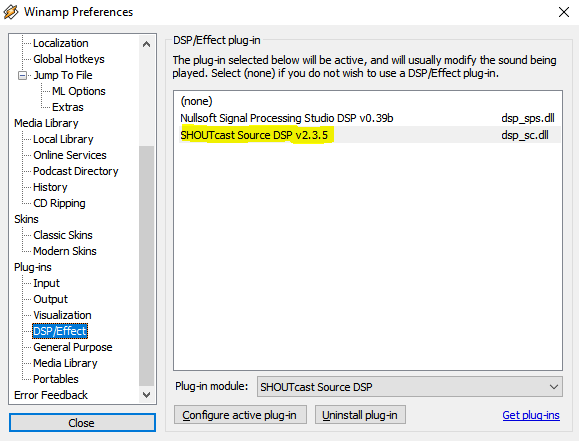
SHOUTcast DSP: complemento DSP abierto en Winamp Expandir
Configuración de conexión de SHOUTcast DSP Expandir
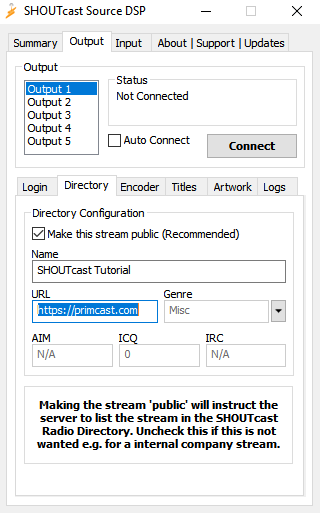
Configuración del directorio de SHOUTcast DSP Expandir
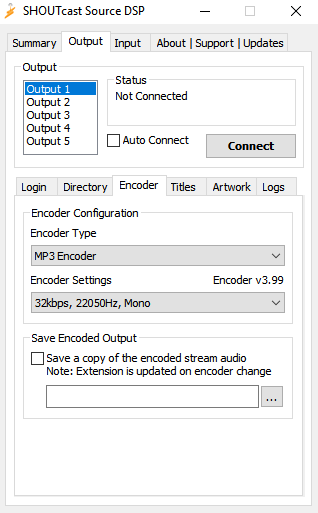
Configuración de la tasa de bits del codificador SHOUTcast DSP Expandir
4

Configurar la fuente de audio

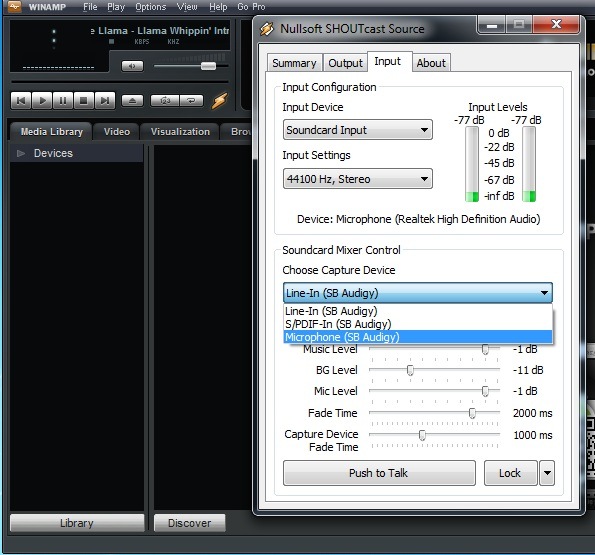
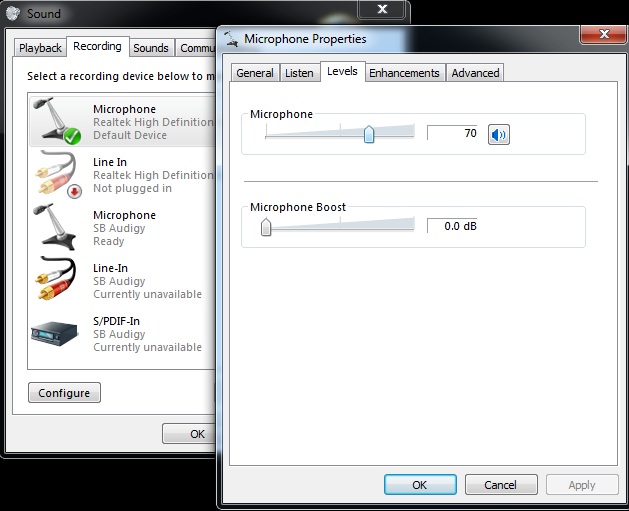
Haz clic en la pestaña Entrada en la ventana SHOUTcast Source DSP. La entrada predeterminada es Winamp , que transmite lo que se esté reproduciendo en Winamp. Para transmitir con un micrófono o mezclador, selecciona Entrada de tarjeta de sonido y configúrala a 44100 Hz, estéreo para obtener la mejor calidad. En Entrada de micrófono , selecciona tu micrófono o entrada de línea y haz clic en Abrir mezclador para configurar los ajustes de grabación de tu tarjeta de sonido.
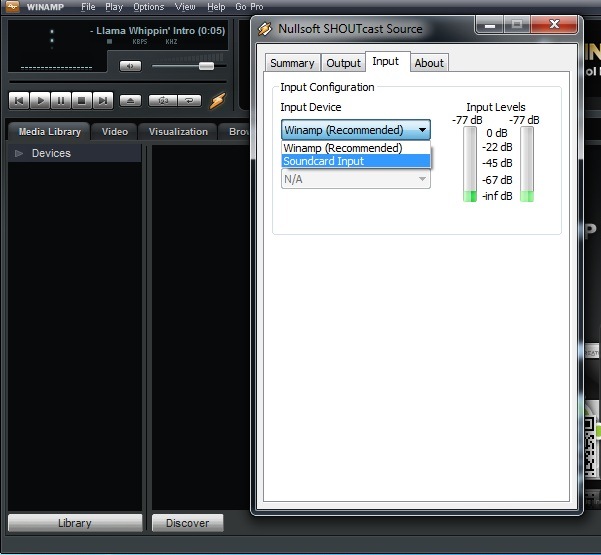
SHOUTcast DSP - Pestaña de entrada Expandir
Configuración de entrada de la tarjeta de sonido SHOUTcast DSP Expandir
Procesador de señal digital (DSP) SHOUTcast: entrada de micrófono y mezclador. Expandir
5

Escucha tu transmisión

Vuelve a tu panel de Centova, accede a la pestaña Enlaces rápidos y escucha tu transmisión desde la página de inicio de tu transmisión para verificar que todo funcione correctamente.
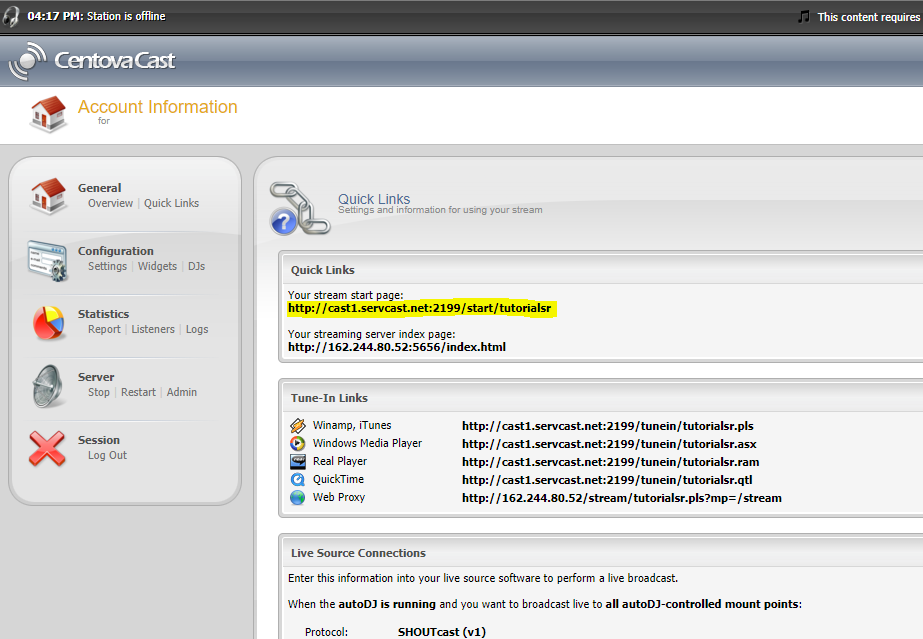
SHOUTcast DSP - Escucha la transmisión Expandir
6

¡Estás en directo!

Ya puedes usar tu servidor de audio en streaming y transmitir a tus oyentes. ¡Que disfrutes de la transmisión!

Preguntas frecuentes

Preguntas frecuentes sobre la configuración de SHOUTcast DSP para la transmisión de audio en directo con Primcast.

¿Dónde puedo encontrar el nombre de host, el puerto y la contraseña de mi servidor?

Inicia sesión en tu panel de control de Primcast, haz clic en Iniciar sesión en Centova, luego ve a Enlaces rápidos y desplázate hasta Conexiones de fuente en vivo para ver el nombre de host y el puerto. La contraseña de transmisión se encuentra en Configuración; haz clic en el botón Mostrar junto al campo de contraseña de fuente.

¿Qué tasa de bits debo usar para mi transmisión?

Para usuarios de DSL o cable, se recomienda una velocidad de 64 a 128 kbps. Para usuarios de módems de 56k, utilice 24 o 32 kbps. Generalmente, no se recomienda transmitir a velocidades superiores a 128 kbps, ya que muchos oyentes no pueden recibir velocidades de bits más altas de forma fiable.

¿Cuál es la diferencia entre la entrada de Winamp y la entrada de la tarjeta de sonido?

La entrada de Winamp transmite únicamente lo que se está reproduciendo en Winamp. La entrada de tarjeta de sonido captura todo el audio de tu ordenador, incluido el micrófono, lo que resulta ideal para programas de DJ en directo o programas de radio donde necesitas mezclar varias fuentes.

¿Puedo incluir mi emisora ​​en el directorio de SHOUTcast?

Sí. En la pestaña Directorio DSP de SHOUTcast, marca la opción "Hacer público este servidor" e introduce la descripción de tu emisora, la URL y el género. Tu emisora ​​aparecerá en el directorio de SHOUTcast mientras la transmisión esté activa.

¿Necesito un plan de pago de Primcast para ver contenido en streaming?

Sí, necesitas un plan activo de transmisión de radio Primcast que te proporcione las credenciales del servidor que se utilizan en este tutorial. Visita nuestra página de Transmisión de Radio para ver los planes disponibles y empezar.

¿Listos para transmitir en vivo?

Nuestros servicios de transmisión de audio y video incluyen conexiones ilimitadas, ancho de banda ilimitado y soporte técnico especializado las 24 horas del día, los 7 días de la semana, para que sigas transmitiendo sin interrupciones.