Servers in stock
 Checking availability...
50% off 1st month on Instant Servers - code 50OFF +1-718-873-9104
Configure server
Wowza GoCoder • Tutorial de configuración de streaming

Tutorial de configuración de transmisión de Wowza GoCoder

Sigue esta guía paso a paso para configurar la aplicación Wowza GoCoder en tu dispositivo iOS o Android y transmitir en directo a tu servidor Primcast. ¡Empieza tu transmisión en directo en solo unos minutos!

Soporte en vivo 24/7 para Wowza RTMP en iOS y Android

Guía paso a paso

Sigue atentamente cada paso para configurar Wowza GoCoder y comenzar a transmitir en directo desde tu dispositivo móvil a tu servidor Primcast.

1

Inicia la aplicación GoCoder.

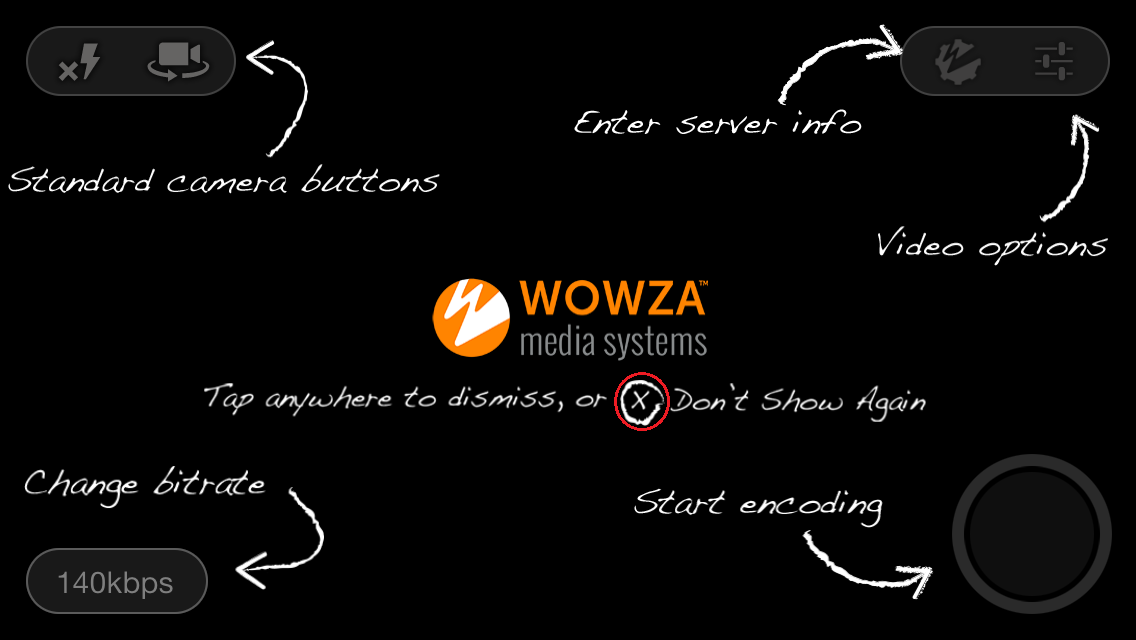
Inicie la aplicación Wowza GoCoder en su dispositivo iOS. Al abrirla por primera vez, aparecerá una ventana emergente con instrucciones para cada botón. Toque cualquier parte para cerrarla o toque la X para cerrarla definitivamente.

Wowza GoCoder - Pantalla de inicio de la aplicación Expandir
2

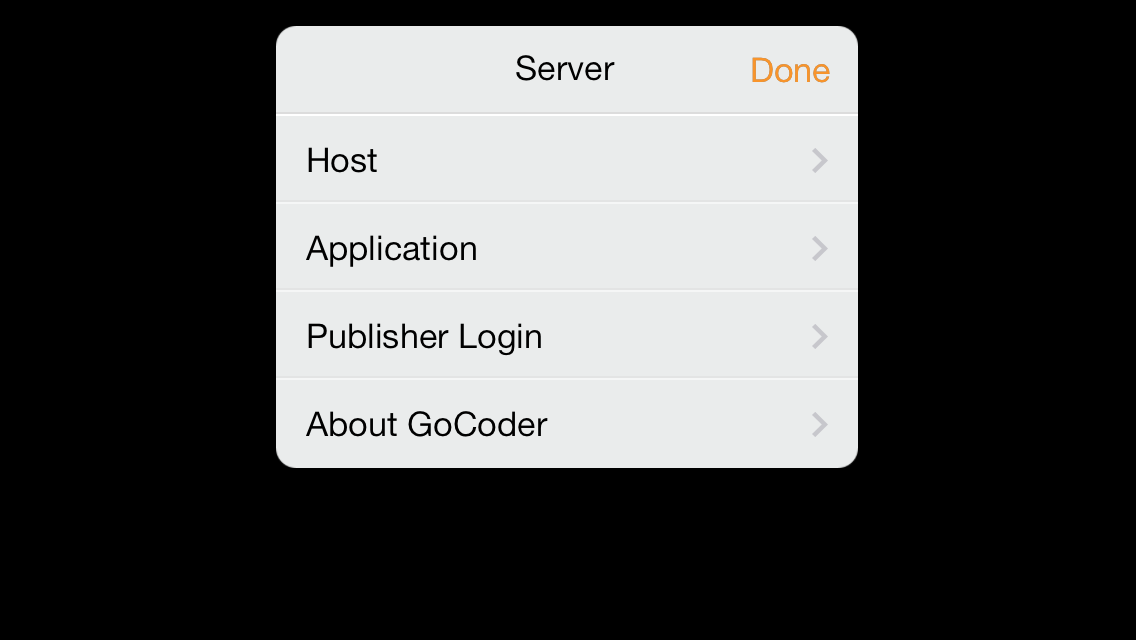
Abra la página de configuración del servidor.

Pulsa el botón Servidor situado en la esquina superior derecha de la aplicación para abrir la página de configuración del servidor.
Wowza GoCoder - Botón de configuración del servidor Expandir
3

Ingrese su host y puerto.

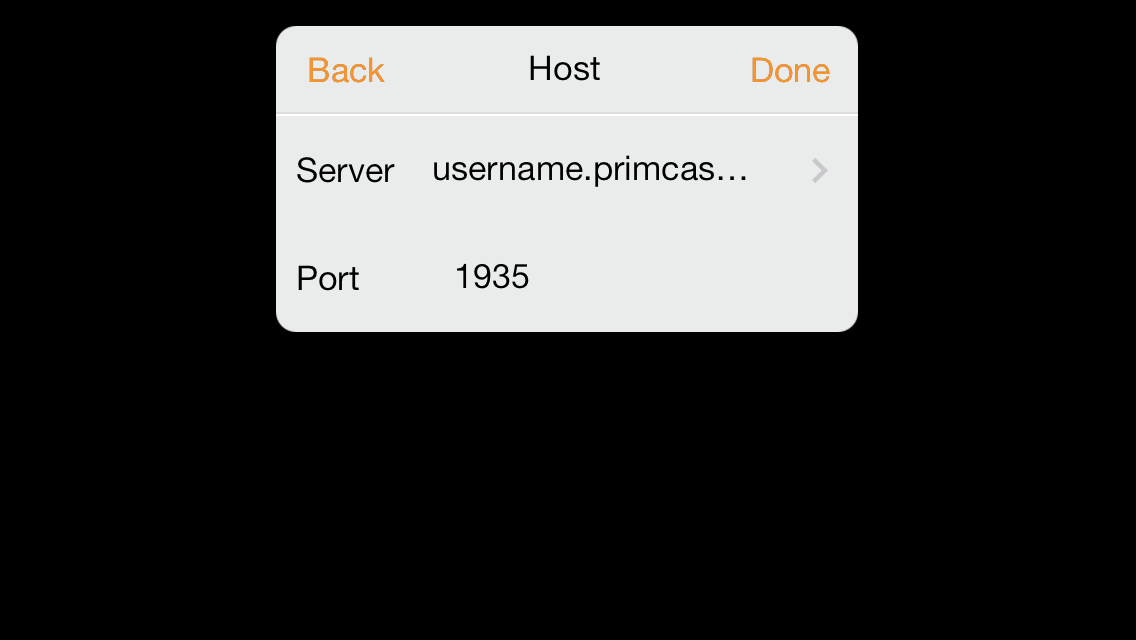
Pulsa Host e introduce la dirección IP o el nombre de host de tu servidor Primcast. Introduce el puerto de transmisión en el campo Puerto ; por defecto, Wowza utiliza el puerto TCP 1935. Pulsa Atrás cuando hayas terminado.
Wowza GoCoder - Configuración de host y puerto Expandir
4

Ingrese el nombre de su aplicación y transmisión.

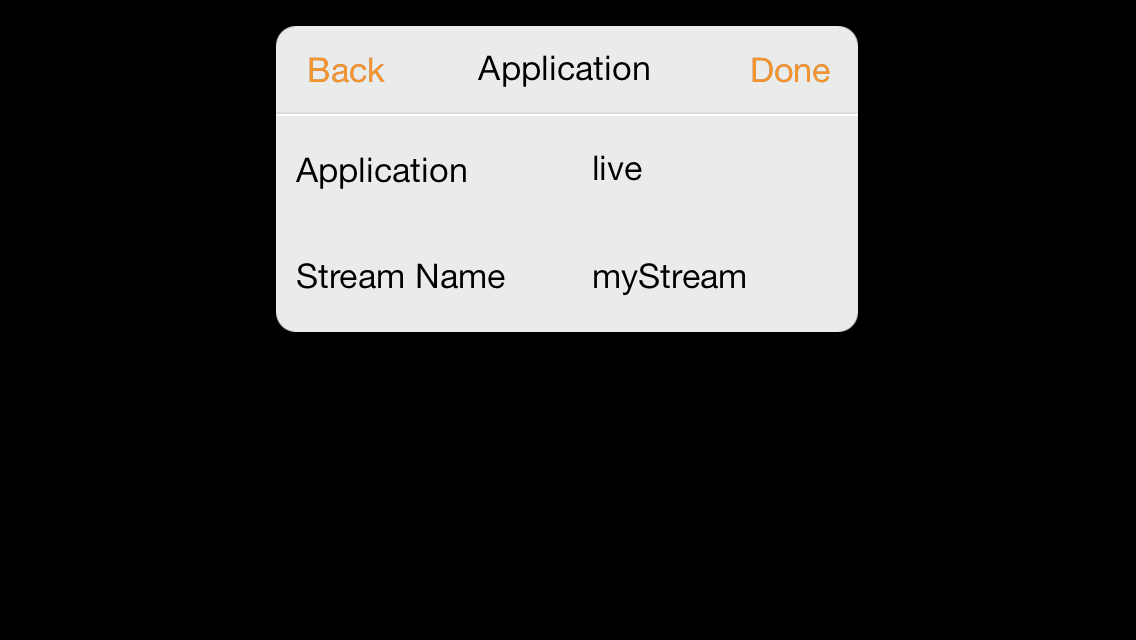
Pulsa Aplicación , introduce el nombre de tu aplicación Wowza y el nombre de la transmisión desde tu panel de Primcast y, a continuación, pulsa Atrás .
Wowza GoCoder - Nombre de la aplicación y del flujo Expandir
5

Introduzca sus credenciales de inicio de sesión del editor.

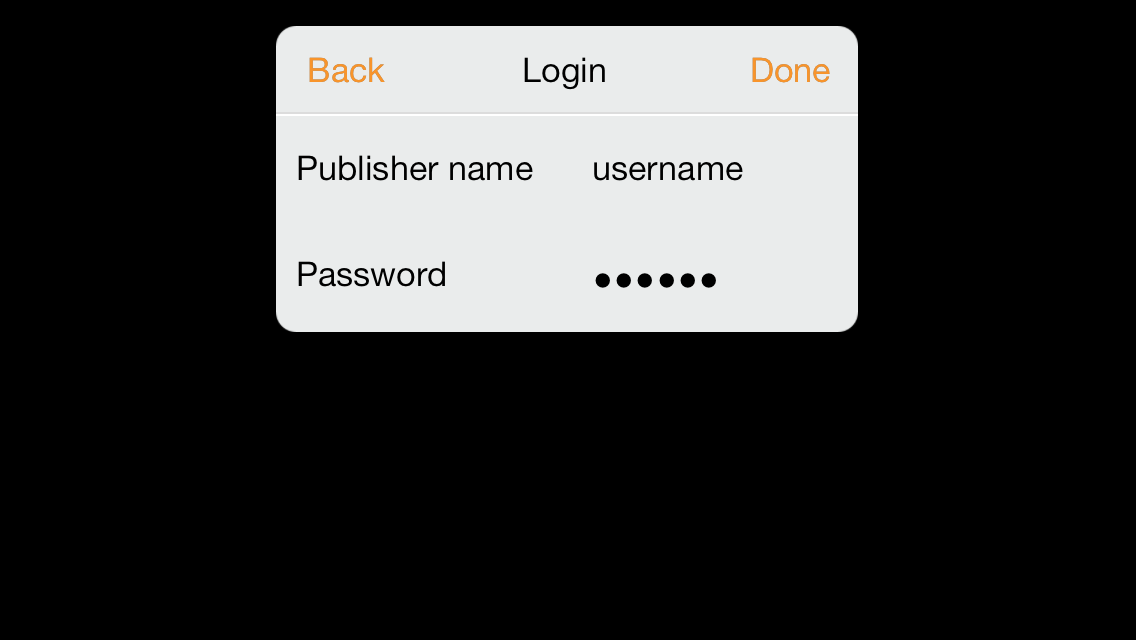
Pulsa Iniciar sesión como editor , introduce tu nombre de editor de Primcast y tu contraseña, y luego pulsa Listo .
Wowza GoCoder - Credenciales de inicio de sesión para editores Expandir
6

Opciones de codificación abiertas

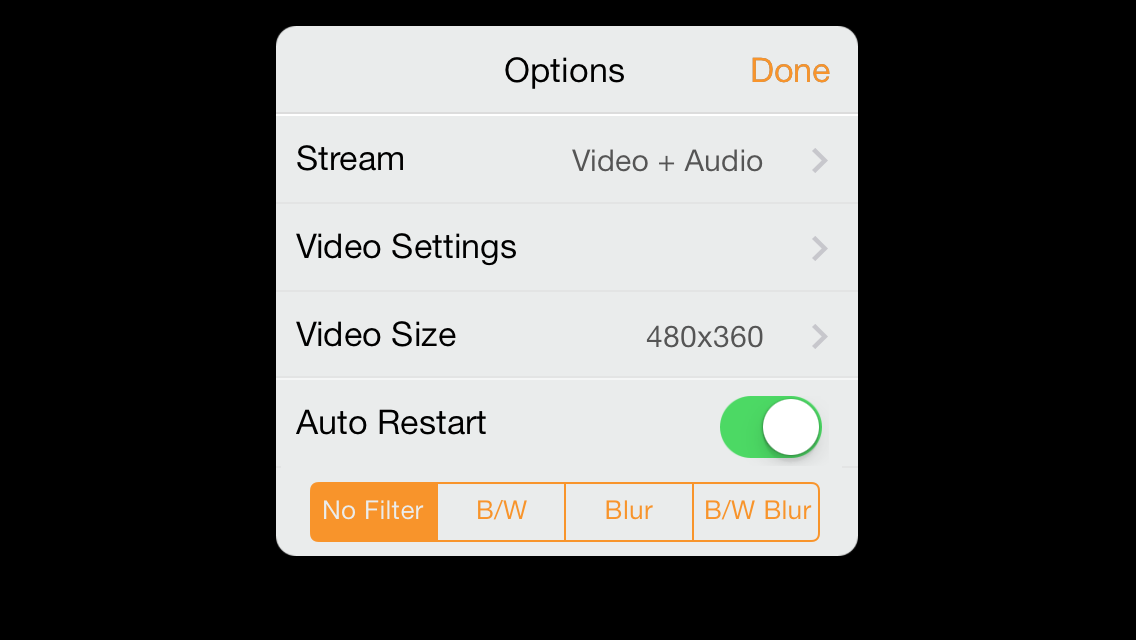
Pulsa el botón Opciones en la esquina superior derecha de la aplicación para abrir la página de configuración de codificación, donde podrás configurar el vídeo, el audio y el tipo de transmisión.
Wowza GoCoder - Opciones de configuración de codificación Expandir
7

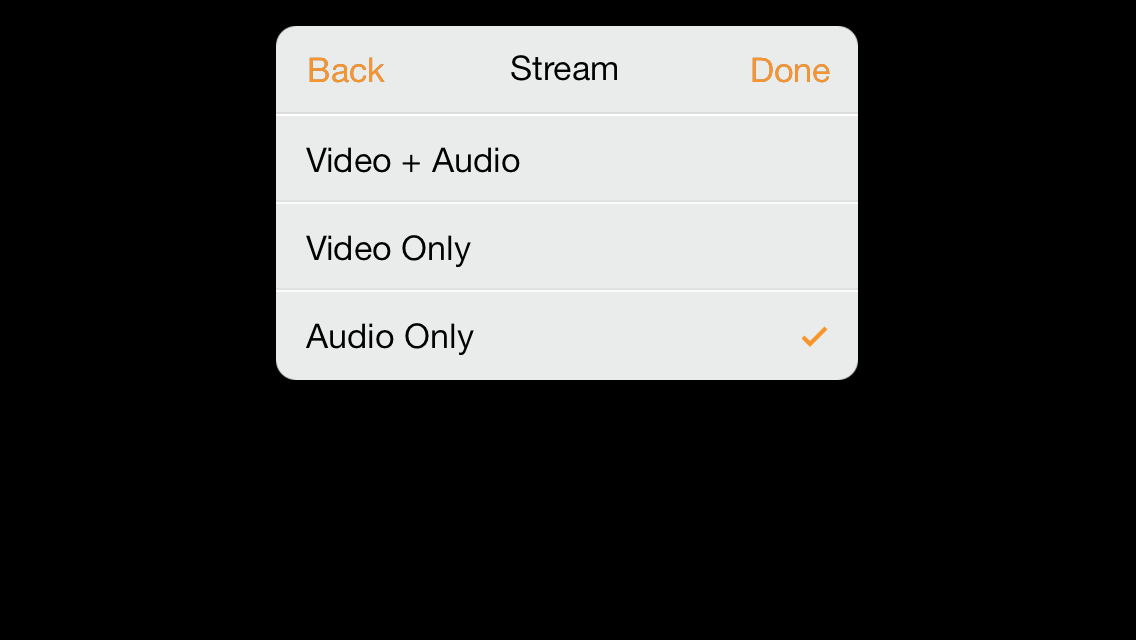
Seleccione el tipo de transmisión (video + audio o solo audio)

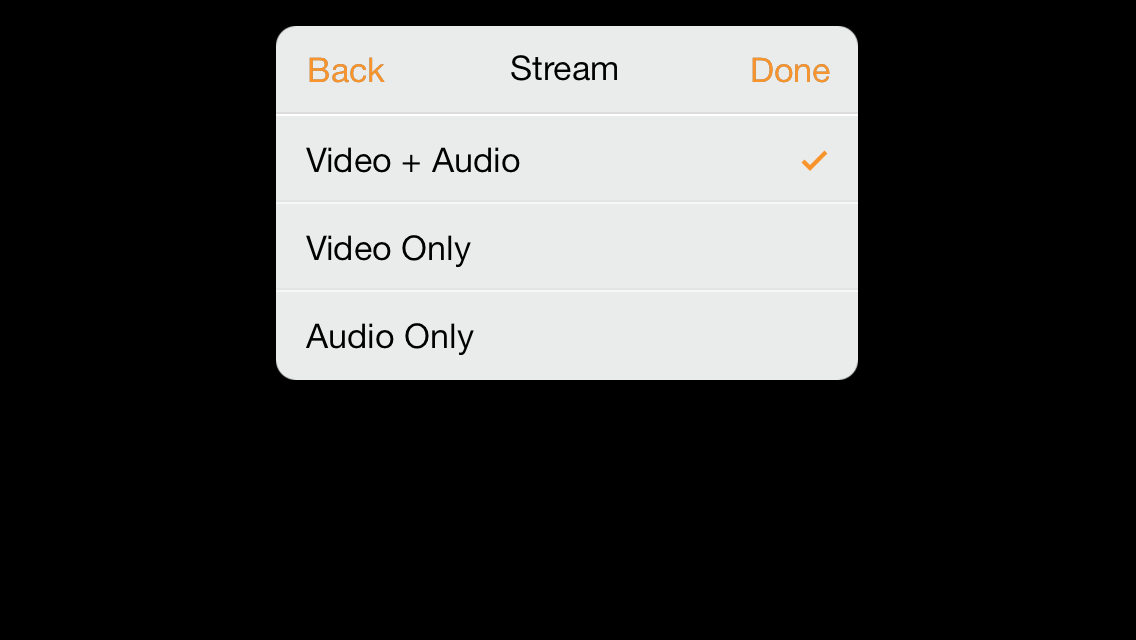
Pulsa Transmitir y selecciona Vídeo + Audio o Solo Vídeo para ver el vídeo, o Solo Audio para escuchar el audio sin vídeo. Pulsa Atrás cuando hayas terminado.
Wowza GoCoder - Selección de tipo de flujo Expandir
8

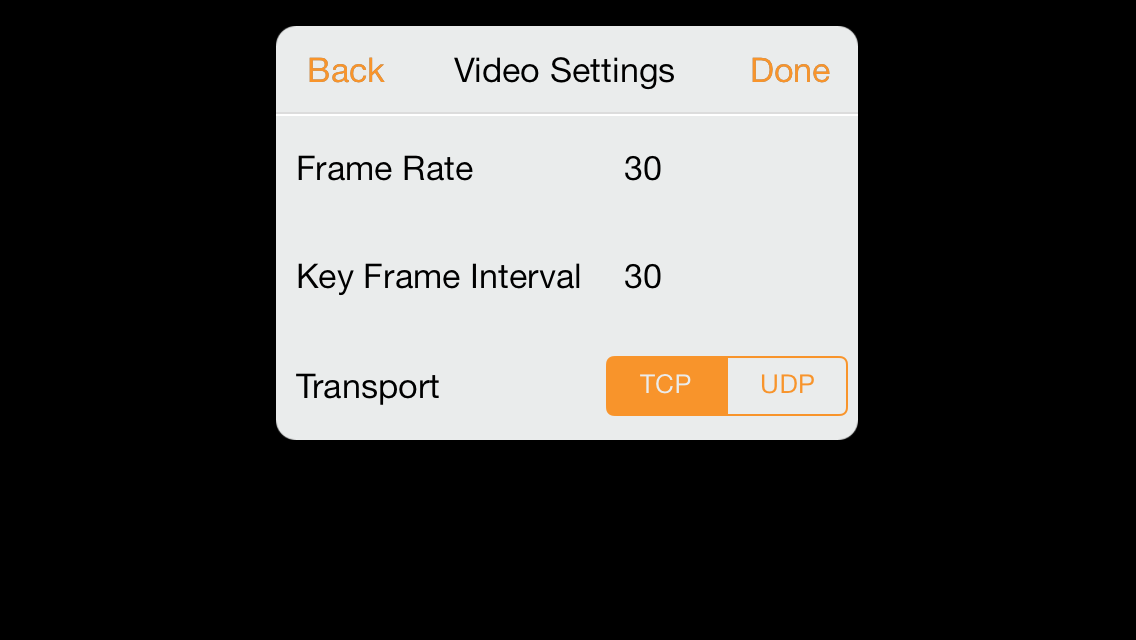
Configurar ajustes de vídeo

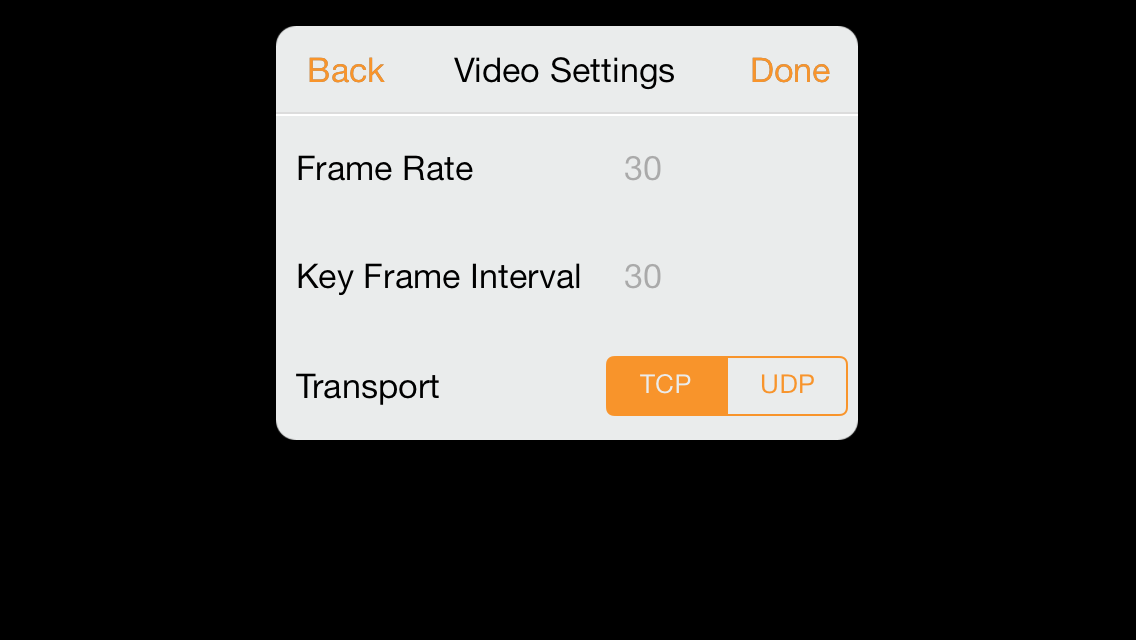
Toca Configuración de vídeo y configura la Velocidad de fotogramas , el Intervalo de fotogramas clave y el Protocolo de transporte (TCP o UDP). Luego toca Atrás .
Wowza GoCoder - Configuración de vídeo Expandir
9

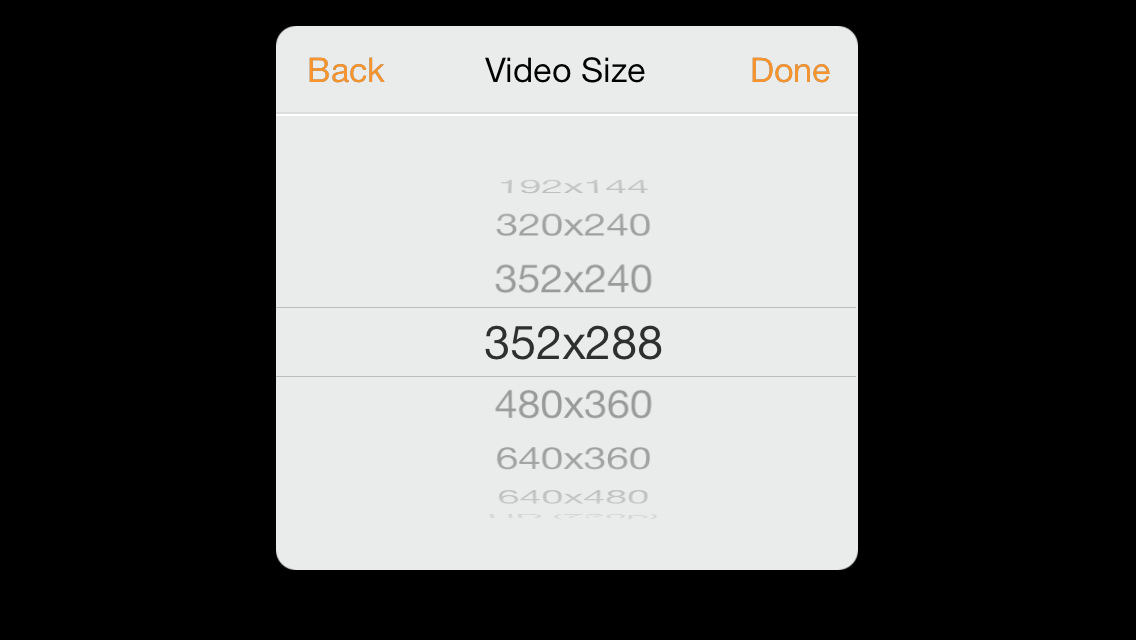
Seleccione el tamaño del video

Pulsa Tamaño de vídeo , selecciona la resolución de salida que prefieras y, a continuación, pulsa Atrás .
Wowza GoCoder - Selección de tamaño de vídeo Expandir
10

Aplicar un filtro de vídeo (opcional)

En la parte inferior de la página Opciones, seleccione opcionalmente un filtro de video: Sin filtro , Blanco y negro , Desenfoque o Desenfoque en blanco y negro . Pulse Listo para volver a la pantalla principal.
Wowza GoCoder - Opciones de filtro de vídeo Expandir
11

Habilitar reinicio automático (opcional)

Para que GoCoder reanude automáticamente la transmisión después de una caída de la conexión, active el interruptor de Reinicio automático en la página de Opciones.
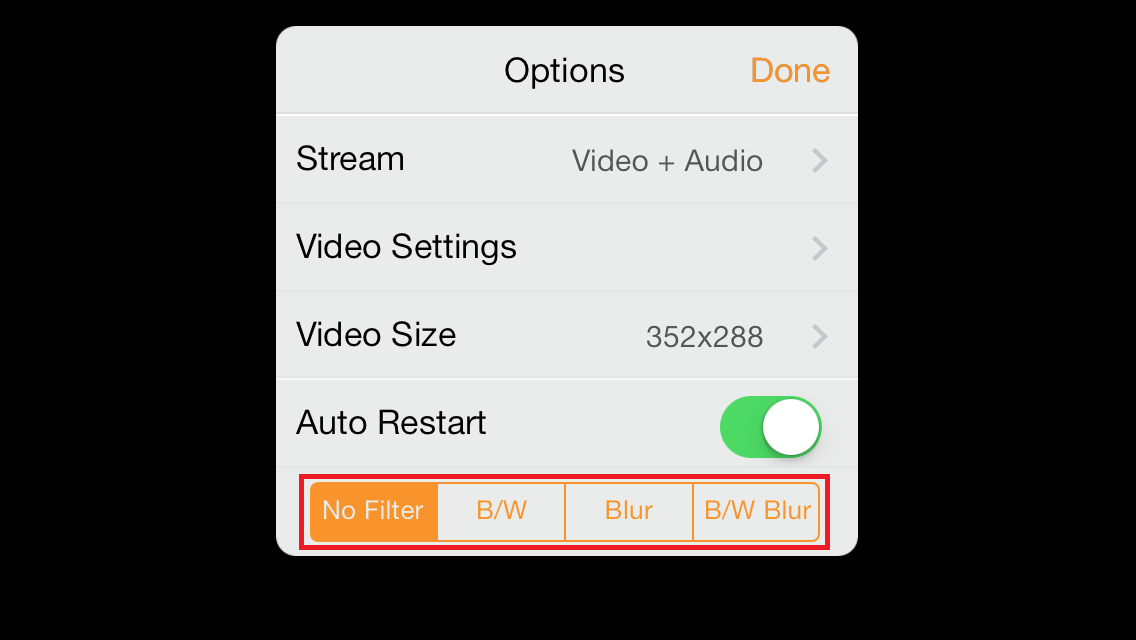
Wowza GoCoder - Activar/desactivar el reinicio automático Expandir
12

Seleccione su tasa de bits de transmisión

Pulsa el botón de tasa de bits en la esquina inferior izquierda de la aplicación para ver las opciones de tasa de bits disponibles. Selecciona la tasa de bits más alta que tu conexión pueda soportar de forma fiable.
Wowza GoCoder - Selección de tasa de bits Expandir
13

Comienza la transmisión

Pulsa el botón Codificar para comenzar a transmitir a tu servidor Primcast. Tu transmisión en directo ya está activa.
Wowza GoCoder - Botón de codificación para iniciar la transmisión Expandir

Preguntas frecuentes

Preguntas frecuentes sobre la configuración de Wowza GoCoder para la transmisión en directo con Primcast.

¿Qué puerto utiliza Wowza GoCoder por defecto?

Por defecto, Wowza Streaming Server escucha en el puerto TCP 1935 para todas las formas de transmisión. El panel de control de Primcast confirmará el puerto asignado a tu cuenta.

¿Dónde puedo encontrar el nombre de mi aplicación y el nombre de mi flujo de transmisión?

El nombre de tu aplicación y el nombre de tu transmisión están disponibles en el panel de control de tu cuenta de Primcast, en la sección de detalles de tu servicio de video.

¿Puedo transmitir solo audio con GoCoder?

Sí. En la configuración de Stream, dentro de Opciones, seleccione Solo audio . Esto elimina la pista de video de la transmisión codificada y envía solo el audio al servidor.

¿Qué hace el reinicio automático?

Cuando la función de reinicio automático está activada, GoCoder reanudará automáticamente la transmisión a su servidor después de que se pierda la conexión y se restablezca, lo cual resulta útil para conexiones móviles inestables.

¿Qué debo hacer si la transmisión no se conecta?

Verifique que su host, puerto, nombre de la aplicación, nombre de la transmisión, nombre del editor y contraseña sean correctos. Asegúrese de que su servicio de video Primcast esté activo y que su dispositivo tenga una conexión a internet estable. Si el problema persiste, comuníquese con nuestro equipo de soporte a través del chat en vivo.

¿Listos para transmitir en vivo?

Nuestros servicios de transmisión de audio y video incluyen conexiones ilimitadas, ancho de banda ilimitado y soporte técnico especializado las 24 horas del día, los 7 días de la semana, para que sigas transmitiendo sin interrupciones.