1
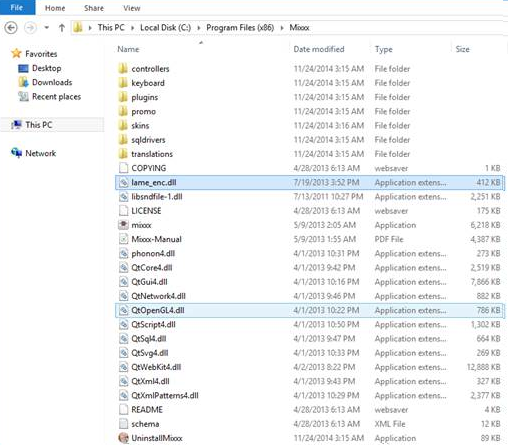
Podczas pierwszego uruchomienia oprogramowania Mixxx wymagane jest pobranie pliku lame_enc.dll, aby poprawnie przesyłać strumieniowo, a także nagrywać strumień, jeśli zajdzie taka potrzeba. Należy pamiętać, że plik lame_enc.dll nie jest domyślnie dołączony do oprogramowania i należy go pobrać. Aby to zrobić, wykonaj następujące kroki:
1. Pobierz plik lame_enc.dll stąd .
2. Skopiuj plik lame_enc.dll do katalogu instalacyjnego oprogramowania Mixxx i uruchom ponownie oprogramowanie. (domyślnie - C:\Program Files (x86)\Mixxx)
2
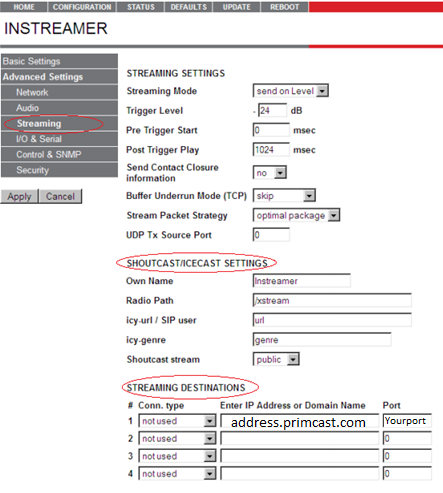
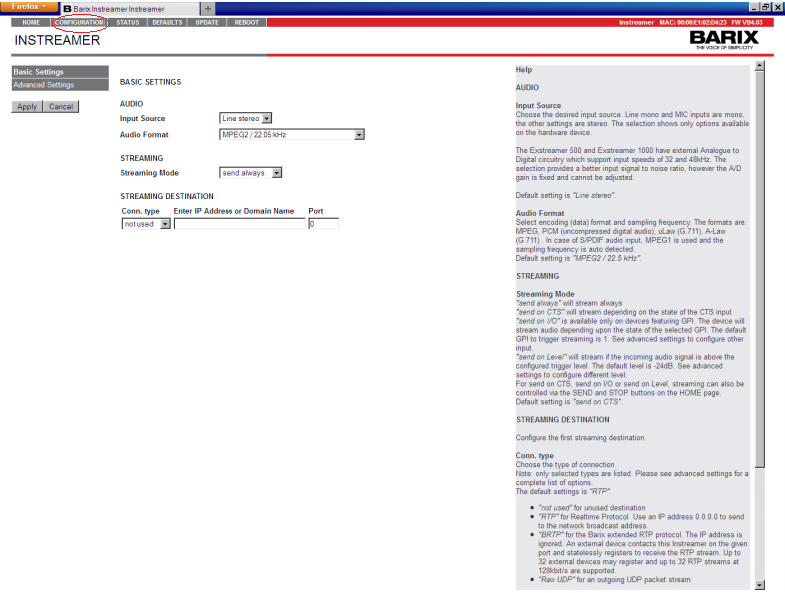
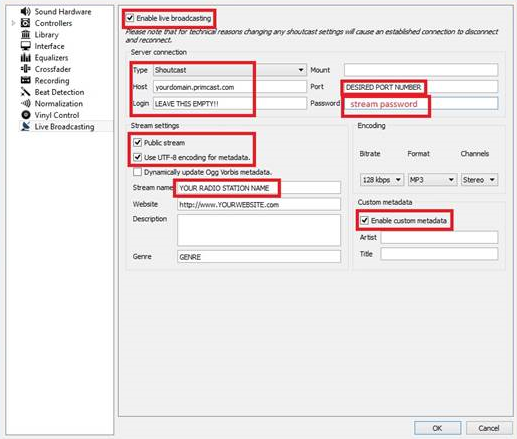
Po ponownym uruchomieniu oprogramowania przejdź do Preferencji (naciskając Ctrl+P lub Opcje->Preferencje), przejdź do sekcji Transmisja na żywo. Tam będziesz mógł skonfigurować swój koder, podając adres IP, port i hasło do transmisji strumieniowej.
3
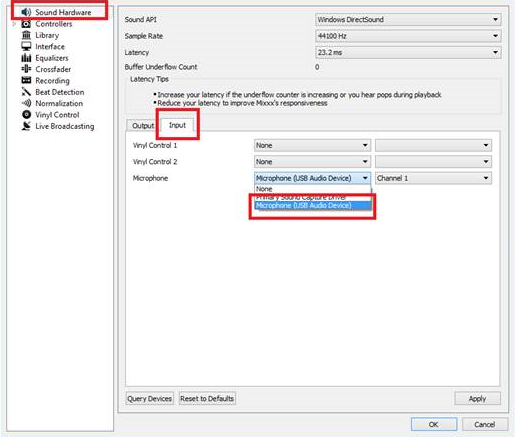
Aby włączyć funkcję lektora, wybierz odpowiedni mikrofon w sekcji Wejście na karcie Sprzęt dźwiękowy:
4
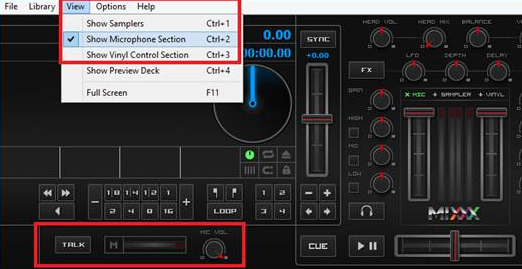
Po wybraniu mikrofonu proszę włączyć opcję „Pokaż sekcję mikrofonu” w menu rozwijanym „Widok”:
5
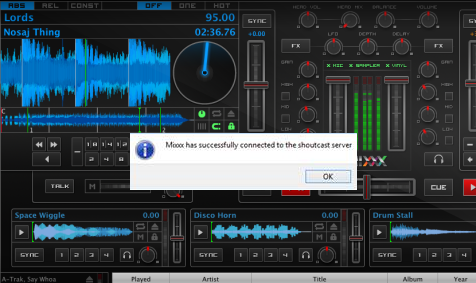
Po skonfigurowaniu Mixxx otrzymasz powiadomienie.