Servers in stock
 Checking availability...
50% off 1st month on Instant Servers - code 50OFF Sales: +1‑917‑284‑6090
Configure server

OBS İLE YAYIN YAPIN

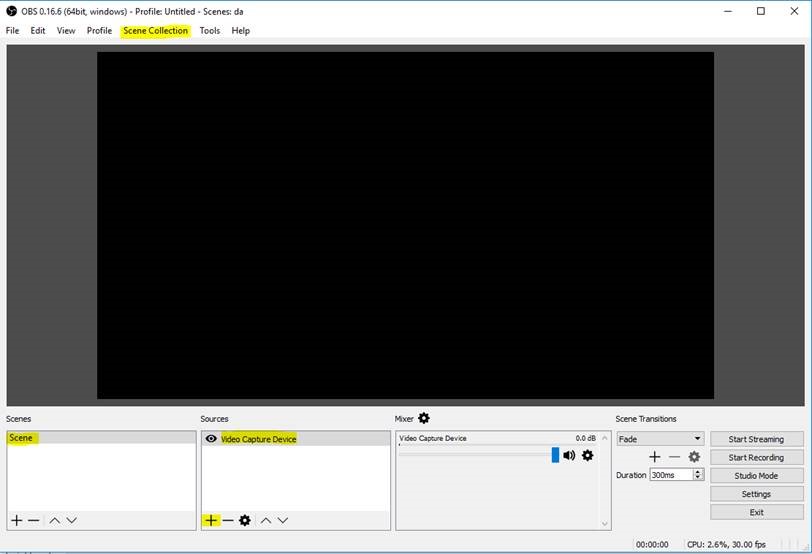
1. İster web kamerası ister video yakalama kartı olsun, öncelikle video cihazını yapılandırmamız gerekiyor.

"Sahneler" tablosuna sağ tıklayın ve ardından "Sahne ekle" seçeneğine tıklayın. Bu, yayın için sahnenize cihazlar eklemenizi sağlar. "Kaynaklar" tablosunda, tercih ettiğiniz yakalama cihazını sağ tıklayıp ekleyin ve "Tamam" seçeneğine tıklayın.

obs_tutorials

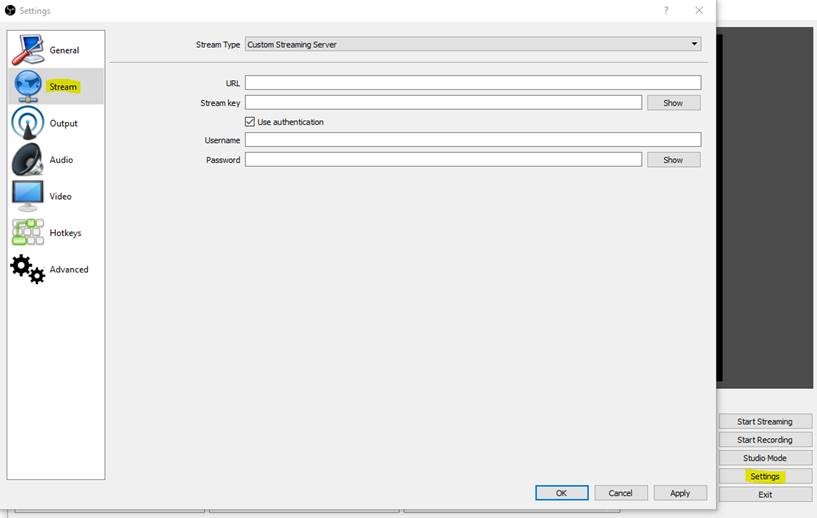
2. Ardından, OBS'nin yayınınızı sunucularımıza gönderebilmesi için yayın bilgilerini gireceğiz.

a. Akış Türü açılır menüsünden “Özel Akış Sunucusu”nu seçin.

b. URL alanına, hesap etkinleştirildiğinde size verilen RTMP URL'sini girin (rtmp://domain:1935/appname)

c. Yayın adı, "Yayın anahtarı" alanında tanımlanır (örneğin: canlı yayın).

d. Yayın sunucusu varsayılan olarak OBS'nizden yayın kimlik bilgilerini isteyecektir. Bunlar da sağlanmaktadır: bunları kontrol panelinizde veya hesabınız etkinleştirildiğinde aldığınız hoş geldiniz e-postasında bulabilirsiniz.

e. Bir sonraki adıma geçmek için Uygula'ya tıklayın.

Barix Tutorial

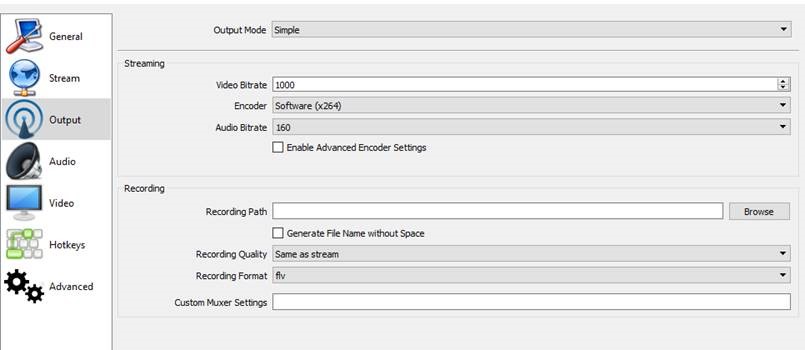
3. Sonrasında kodlama detaylarını yapılandıracağız.

a. İnternet bağlantınıza ve izleyicilerinizin internet bağlantılarına göre video/ses bit hızınızı ayarlayın. İyi bir kural, internet bağlantınızın yükleme hızının toplam çıkış bit hızının üç katı olmasıdır. Örneğin, 1 mb bit hızında yayın yapmanız gerekiyorsa, her şeyin sorunsuz ilerlemesi için sağlayıcınızdan 3 mb yükleme hızı almanız gerekir.

Toplam 500-1200 kbps bit hızı, yüksek kaliteli bir yayın sağlayacaktır (yine de internet bağlantınıza ve izleyicilerin internet bağlantısına bağlı olarak) ve yayın amaçlı kullanım için maksimum öneridir. Kodlayıcı olarak x264 kullanılmalıdır.

Yaklaşık 128 kbps ses bit hızı, yüksek kaliteli bir ses akışı sağlayacaktır. Daha düşük internet bağlantısına sahip kullanıcılar için 96 kbps veya 64 kbps önerilir.

d.OBS ayrıca akışınızı yerel bir dosyaya kaydedebilir; bu dosyanın nereye kaydedileceğini "Kayıt Yolu" alanında tanımlayabilirsiniz.

Barix Tutorial

4 Bitir

Yukarıdaki tüm adımlar tamamlandığında, "Yayın Başlat" düğmesine tıklayarak (ilk resme bakın) yayını sunucularımıza göndermeye başlayabilirsiniz.

Barix Tutorial

Yayın hizmetleri sattığımızı biliyor muydunuz?

Ses ve video yayın hizmetlerimiz sınırsız bağlantı, sınırsız bant genişliği sunar ve 7/24 uzman destek ekibimiz tarafından desteklenir!