1 Önkoşullar
SHOUTcast DSP ile ses akışı başlatmak için aşağıdaki yazılımlar ve bileşenler gereklidir.
İşletim Sistemi: Windows Vista, Windows 7, Windows 8, Windows 10
Winamp'ın en son sürümü: İndir
Nullsoft Shoutcast Source DSP Eklentisi (Winamp için): İndir
İnternet Erişimi: En iyi performans için DSL veya kablolu internet bağlantısı önerilir.
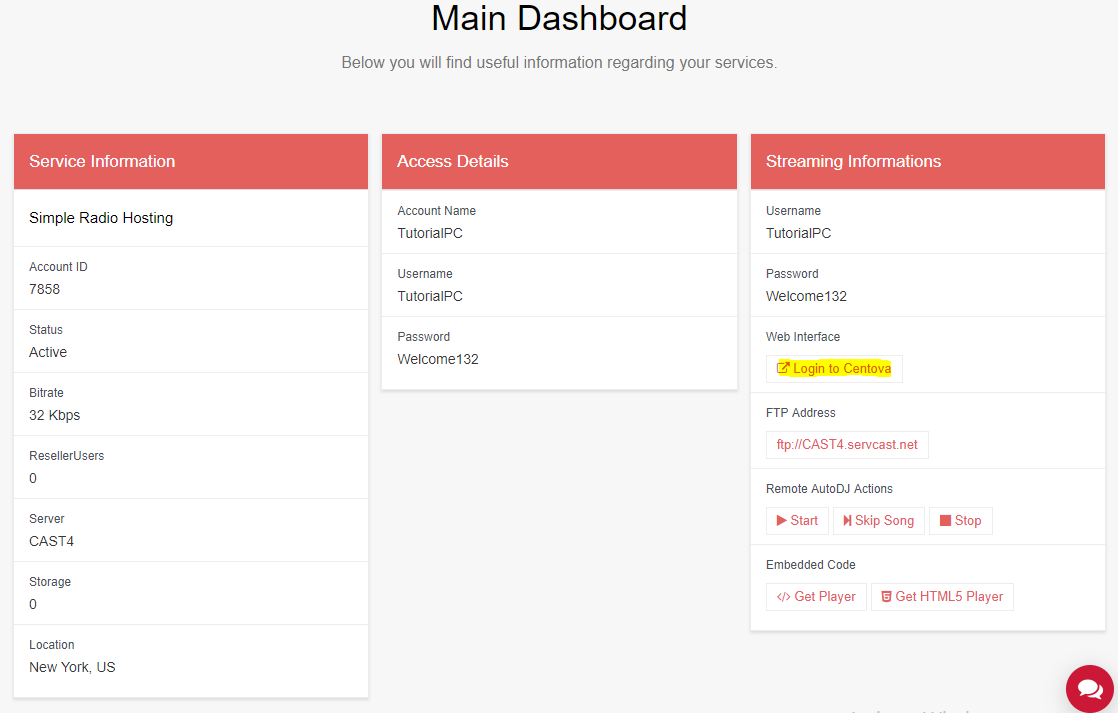
Öncelikle Primcast hesabınıza giriş yapın; otomatik olarak kontrol paneline yönlendirileceksiniz. "Centova'ya Giriş Yap" düğmesine tıklayın; bu sizi SHOUTcast istasyon paneline yönlendirecektir.
2 Yayın bilgilerini alın
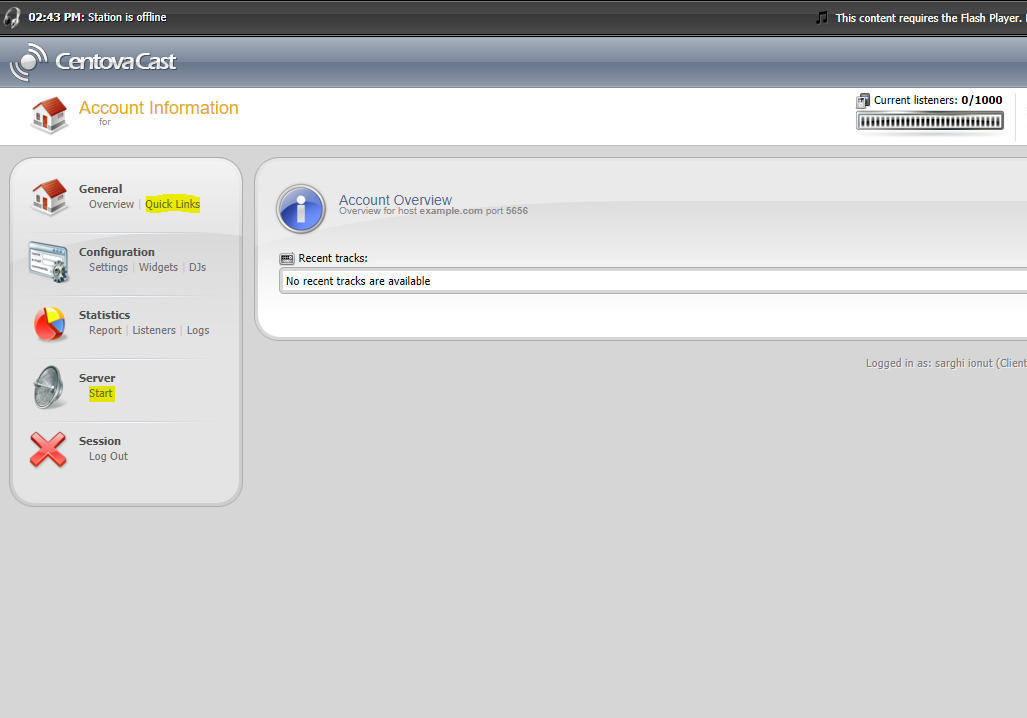
Centova Paneli içinde, sol menüden Başlat düğmesine tıklayarak SHOUTcast istasyonunuzu açın, ardından istasyon bilgilerine ulaşmak için Hızlı Bağlantılar'a tıklayın.
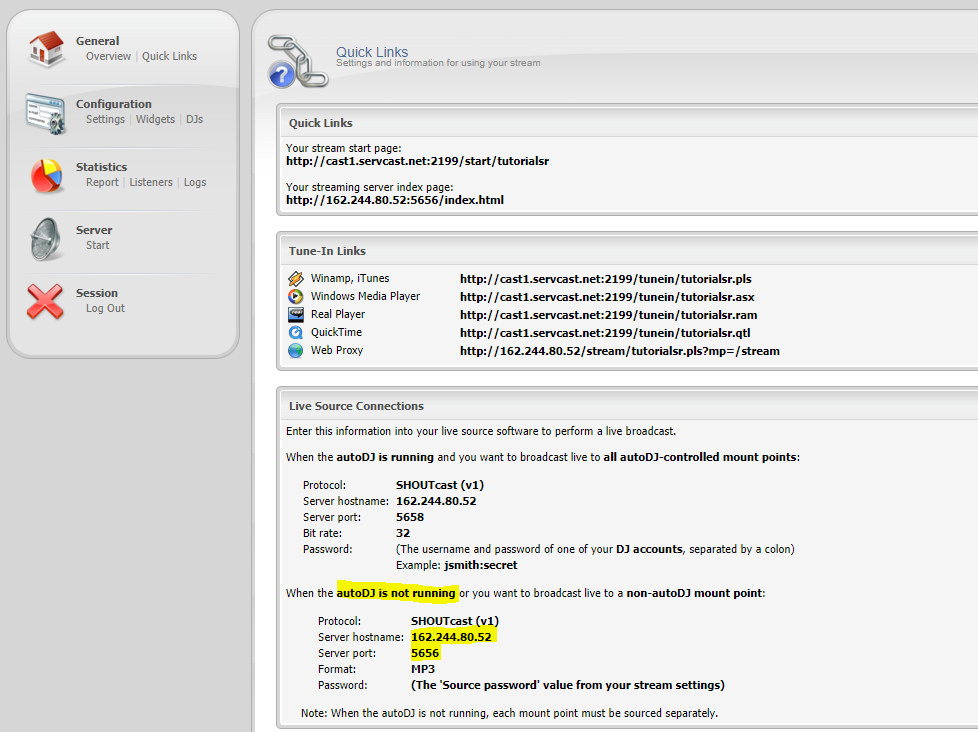
Şimdi Hızlı Bağlantılar sayfasındasınız, aşağıya doğru kaydırarak Canlı Kaynak Bağlantıları kategorisine gidin ve Sunucu Ana Bilgisayar Adı ile Sunucu Bağlantı Noktasını alın. Winamp kodlayıcınızı kurarken bunlara daha sonra ihtiyacınız olacak.
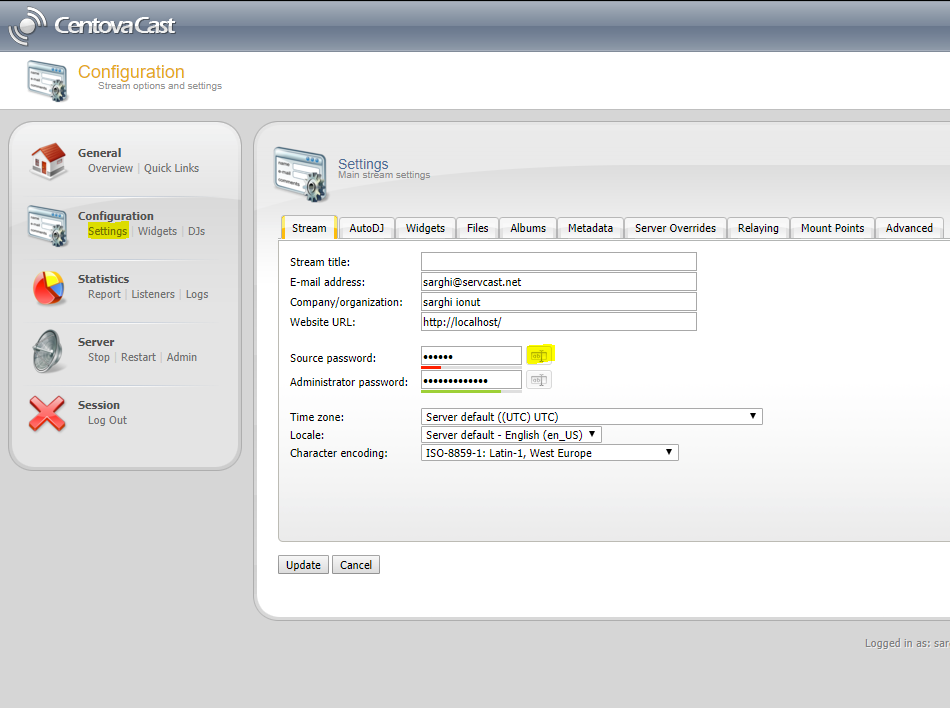
Yayın şifresini almak için Centova Paneli'nin Ayarlar bölümüne erişmeniz ve ardından kaynak şifresi alanının yanındaki küçük düğmeye tıklayarak metni görüntülemeniz gerekir.
3. Winamp'ı SHOUTcast DSP ile kurun
Şimdi SHOUTcast kaynağını Primcast ses sunucunuza yayın yapacak şekilde yapılandıracağız.
Bu adım için, 2. adımda kaydettiğiniz Sunucu Ana Bilgisayar Adı, Sunucu Bağlantı Noktası ve Yayın Parolasını bilmeniz gerekmektedir.
1. adımda indirdiğiniz Winamp yükleyicisini çalıştırın ve yazılımı kurun.
1. adımda indirdiğiniz SHOUTcast DSP yükleyicisini çalıştırın ve yazılımı kurun.
Bilgisayarınızın masaüstünden Winamp yazılımını açın.
Klavyenizden CTRL+P tuşlarına basarak Tercihler'i açın -> DSP/Efekt'e tıklayın ve SHOUTcast Source DSP v2.3.5'e çift tıklayın.
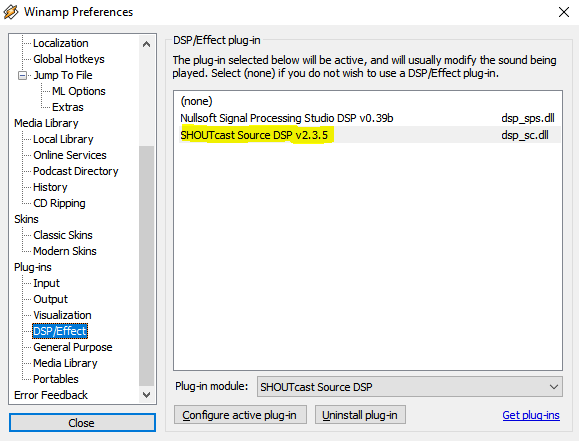
Şimdi, az önce açtığınız DSP sayfasına gerekli bilgileri ekleyin.
Sunucu Ana Bilgisayar Adını, Bağlantı Noktasını ve Yayın şifresini girin, Kullanıcı Adı alanını boş bırakmaya dikkat edin.
"Adres" etiketli alana Sunucu Odası sunucunuzun adresini girmeniz gerekecektir. Bu adres http:// veya www öneki içermemelidir.
Ardından Shoutcast kaynağına sunucunuzun port bilgilerini sağlamanız gerekiyor. Bu yalnızca sayısal bir giriş olmalıdır; sayı dışında bir değer girilmesi bağlantı sırasında hataya neden olur. Doğru port yapılandırmasına örnek olarak 8000 veya 1234 verilebilir. Bu bilgiyi "Port" adlı alana girmeniz gerekir.
Ayrıca SHOUTcast Source'a Primcast sunucunuzun geçerli şifresini de vermeniz gerekecek. Sunucunuzun şifresini "Şifre" etiketli alana girin. Şifrenin gizlendiğini unutmayın, bu nedenle dikkatlice yazın, aksi takdirde bağlantı sorunları yaşarsınız.
Varsayılan olarak, "Başlangıçta Bağlan" seçeneği işaretlenmemiş durumdadır; ancak, Winamp'ı yüklediğiniz anda yayın yapmaya başlamak istiyorsanız bu seçeneği işaretlemeniz gerekir. Ayrıca, varsayılan olarak "Yeniden Bağlantı Zaman Aşımı" değeri 30 saniyeye ayarlanmıştır. Shoutcast Source eklentisinin bağlantı kesildiğinde sunucuya yeniden bağlanmayı denemesini istiyorsanız, bunu 0 olarak ayarlamalısınız. Hemen yeniden bağlanmak istemiyorsanız ancak x saniye beklemek istiyorsanız, bu değeri istediğiniz bir değere ayarlamalısınız.
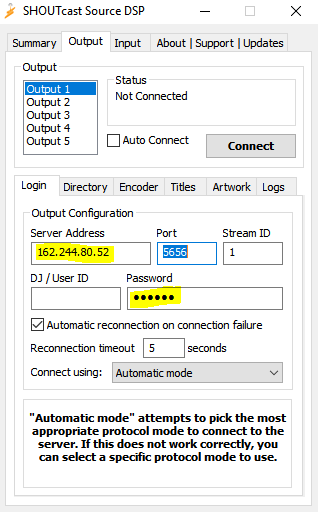
Şimdi yayınınız için Dizin ayarını yapmanız gerekecek. Dizin ayarı isteğe bağlıdır ancak istasyonunuzun www.shoutcast.com adresindeki Nullsoft Shoutcast web sitesinde listelenmesini sağlayacaktır.
Dizin ayarları, dinleyicilerinizin şu anda neyin çaldığını ve istasyonunuzun/web sitenizin adını görmelerini sağlar.
Dizin yapılandırmasına erişmek için, "Bağlantı" düğmesinin sağında bulunan "Dizin" etiketli düğmeye tıklayın.
Şimdi yukarıdaki ekran görüntüsüne benzeyen bir iletişim penceresi görmelisiniz. Radyo istasyonunuzu (sunucunuzu) herkese açık hale getirmek, yani www.shoutcast.com adresindeki Nullsoft Shoutcast web sitesinde listelemek istiyorsanız, "Bu sunucuyu herkese açık yap" etiketli onay kutusunu işaretlemelisiniz.
"Açıklama" etiketli alana radyo istasyonunuzun veya yayınınızın adını girmeniz gerekir. Örnek olarak "Primcast örnek radyo istasyonu" veya "John's Music" verilebilir; bu alan, genel noktalama işaretleri (nokta, noktalı virgül, yıldız işareti vb.) dahil olmak üzere herhangi bir alfanümerik giriş içerebilir.
"URL" etiketli alana radyo istasyonunuzun web sitesini, kişisel web sitenizi veya yayınla ilgili bir web sitesinin adresini girmeniz gerekmektedir.
"Tür" etiketli alanda, yayınladığınız müzik veya içerik türünü belirtmelisiniz. Örneğin, canlı bir talk show yayınlıyorsanız bu alana talk veya canlı talk radyo yazabilirsiniz. Bir rock programı yayınlıyorsanız rock yazabilirsiniz ve benzer şekilde devam edebilirsiniz.
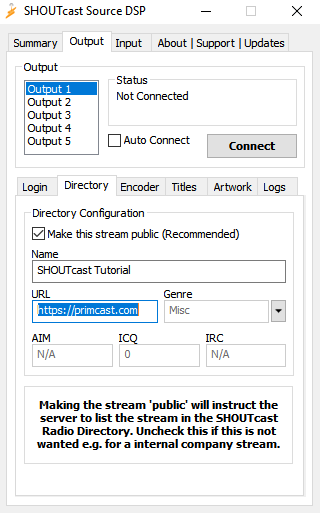
Shoutcast Kaynağının üst kısmında bulunan "Kodlayıcı" sekmesine tıklayın; bu işlem, aşağıdaki gibi bir iletişim kutusu açacaktır.
Kodlayıcı yapılandırması, akışınızı hangi bit hızında yayınlamak istediğinizi belirtmenize olanak tanır. Akışınızı 56k modem kullanıcılarına sunmak istiyorsanız, 24 veya 32 kbps seçmelisiniz. Ancak, DSL veya Kablo kullanıcılarına yayın yapmak istiyorsanız, 64 kbps ile 128 kbps arasında bir değer seçmelisiniz. 128 kbps'den daha yüksek bir bit hızında yayın yapılması önerilmez, çünkü birçok internet kullanıcısı daha yüksek bit hızlarını alamayabilir.
Bit hızınızı dikkatlice seçin ve dinleyicilerinize ihtiyaç duydukları internet bağlantı hızını mutlaka bildirin. Ayrıca, mono veya stereo sinyal yayınlama seçeneğiniz de olduğunu ve bunun tamamen sizin takdirinize bağlı olduğunu unutmayın.
Bit hızınızı dikkatlice seçin ve dinleyicilerinize ihtiyaç duydukları internet bağlantı hızını mutlaka bildirin. Ayrıca, mono veya stereo sinyal yayınlama seçeneğiniz de olduğunu ve bunun tamamen sizin takdirinize bağlı olduğunu unutmayın.
4. Ses Kaynağını Ayarla
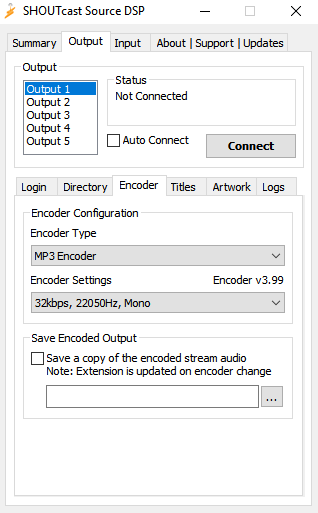
Son olarak, kaynağa giriş ayarlarınızı yapmanız gerekecek. Shoutcast Kaynağının üst kısmında yer alan "Giriş" etiketli sekmeye tıklayın ve aşağıdaki iletişim kutusunu göreceksiniz.
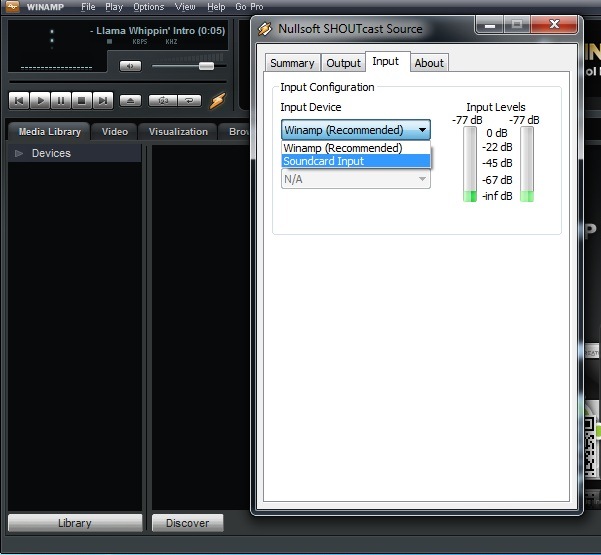
Varsayılan Giriş Aygıtı olarak Winamp seçilmiştir. Bu seçenek, bilgisayarınızda çalmakta olan diğer sesleri yayınlamadan, yalnızca Winamp'te çalmakta olan içeriği yayınlayacaktır. Bu ayar, özellikle başka kaynaklardan müzik dinlemek istemeyen çoğu kullanıcı için önerilir.
Ayrıca, Winamp'te çalmakta olan müziğin yanı sıra bilgisayarınızda çaldığınız diğer sesleri ve bilgisayar mikrofonunuzu da yayınlamanıza olanak tanıyan bir Ses Kartı Girişi kullanarak yayın yapmayı da seçebilirsiniz. Gelişmiş kullanıcılar, müzik ve ses karışımı yayınlamak için ses kartlarının hat girişine bir mikser paneli bile kurmak isteyebilirler. Ses Kartı Girişi, özellikle çevrimiçi radyo istasyonu için Shoutcast kullananlar arasında oldukça popülerdir.
Ses kartı girişini kullanmak için öncelikle açılır menüden onu seçmelisiniz. Giriş Ayarları açılır menüsünün artık gri renkte olmadığını fark edeceksiniz.
En iyi ses kalitesi için Giriş Ayarı olarak 44100Hz, Stereo'yu seçmelisiniz.
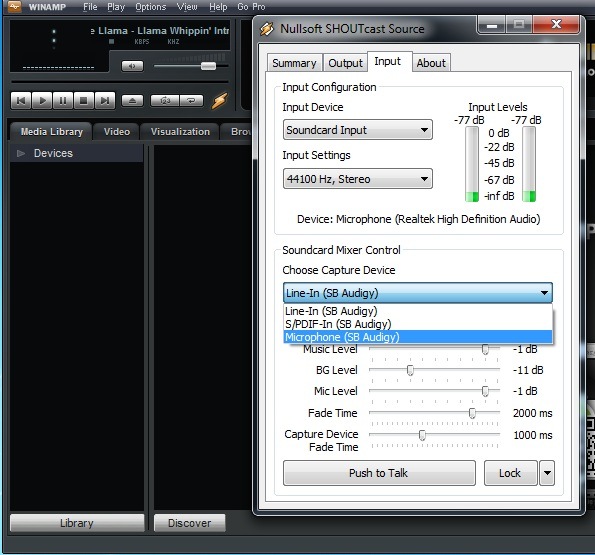
Mikrofon Girişi alanında, ses kartınızdaki hangi girişi kaynak olarak kullanacağınızı seçin. Standart bir bilgisayar mikrofonu kullanıyorsanız, Mikrofon'u seçmelisiniz. Mikser panosu, harici bir CD çalar veya ses kartınızdaki Mikrofon girişine takılı olmayan başka bir ses kaynağı kullanıyorsanız, Mikrofon Girişi olarak Hat Girişi'ni seçmelisiniz.
Şimdi "Mikrofon Girişi" etiketli alanın sağındaki "Mikseri Aç" düğmesine tıklayın. Bu, ses kartınızı yapılandırmanıza olanak tanıyan Windows mikserini açacaktır. Ses kartınızın Kayıt Kontrolü altında bulunan "Stereo Mix, Wave Mix, What you Hear, vb." seçeneklerinden birini işaretlediğinizden emin olmalısınız. Benzer bir seçenek bulamıyorsanız, ses kartınızın belgelerine başvurmanız gerekecektir.
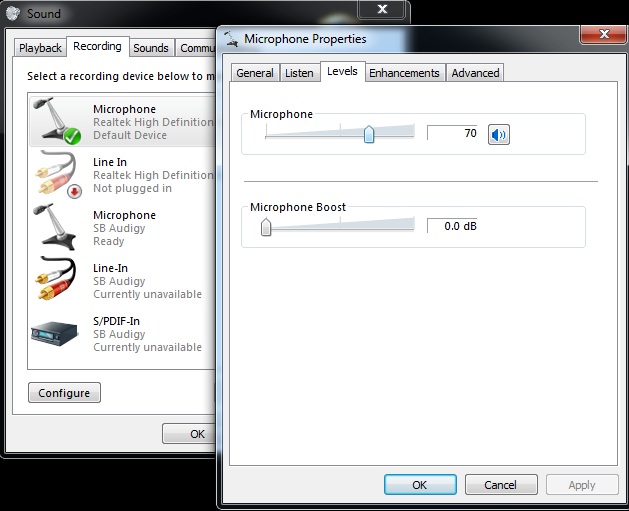
Tüm ses kartları aynı olmadığından, ses kartınızın yapılandırması ve/veya ifadeleri yukarıda gösterilenden farklı olabilir. Kurulumda sorun yaşıyorsanız, ses kartınızın belgelerine başvurmalısınız.
Bu yapılandırmayı yaptıktan sonra Windows Mixer'ı kapatabilirsiniz.
5. Yayınınızı dinleyin.
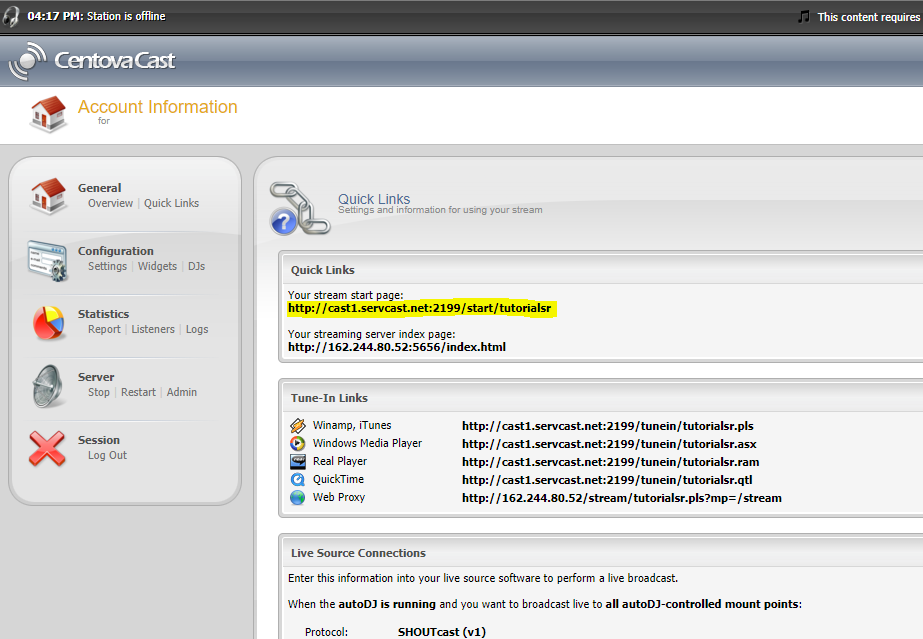
Şimdi Centova Panelinize geri dönebilir, Hızlı Bağlantılar sekmesine erişebilir ve Yayın Başlangıç sayfanızdan yayınınızı dinleyebilirsiniz.
6 Tebrikler!
Artık ses akışı sunucunuzu kullanmaya ve yayın becerilerinizi test etmeye hazırsınız.
Keyifli yayınlar!


