Servers in stock
 Checking availability...
50% off 1st month on Instant Servers - code 50OFF +1-718-873-9104
Configure server
SHOUTcast DSP • Yayın yapılandırma eğitimi

SHOUTcast DSP Kodlayıcı Akış Yapılandırma Eğitimi

Primcast SHOUTcast sunucunuzla canlı ses akışı için SHOUTcast DSP'yi Winamp ile yapılandırmak üzere bu adım adım kılavuzu izleyin. Radyo istasyonunuzu dakikalar içinde yayına alın.

6 adımlı rehber SHOUTcast 7/24 canlı destek

Adım adım kılavuz

Primcast sunucu kimlik bilgilerinizle canlı ses akışı için SHOUTcast DSP'yi yapılandırmak üzere her adımı dikkatlice izleyin.

1

Ön koşulları yükleyin

SHOUTcast DSP ile yayın yapmak için aşağıdaki yazılımlar gereklidir:

  • Winamp - İndir
  • Nullsoft SHOUTcast Source DSP Eklentisi (Winamp için) - İndir
  • Windows Vista, 7, 8 veya 10
  • En iyi performans için DSL veya kablolu internet bağlantısı.

Her ikisini de yükledikten sonra, Primcast hesabınıza giriş yapın ve SHOUTcast istasyon panelinize erişmek için Centova'ya Giriş Yap'a tıklayın.
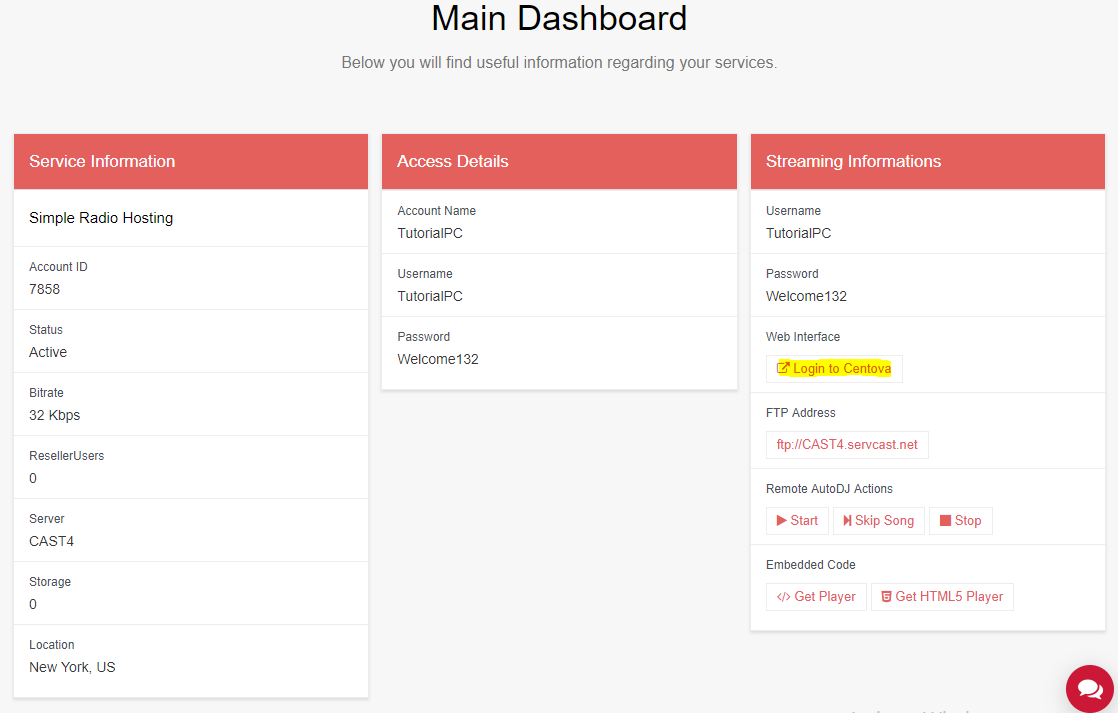
SHOUTcast DSP - Centova'ya Primcast girişi Genişletmek
2

Yayın kimlik bilgilerinizi alın.

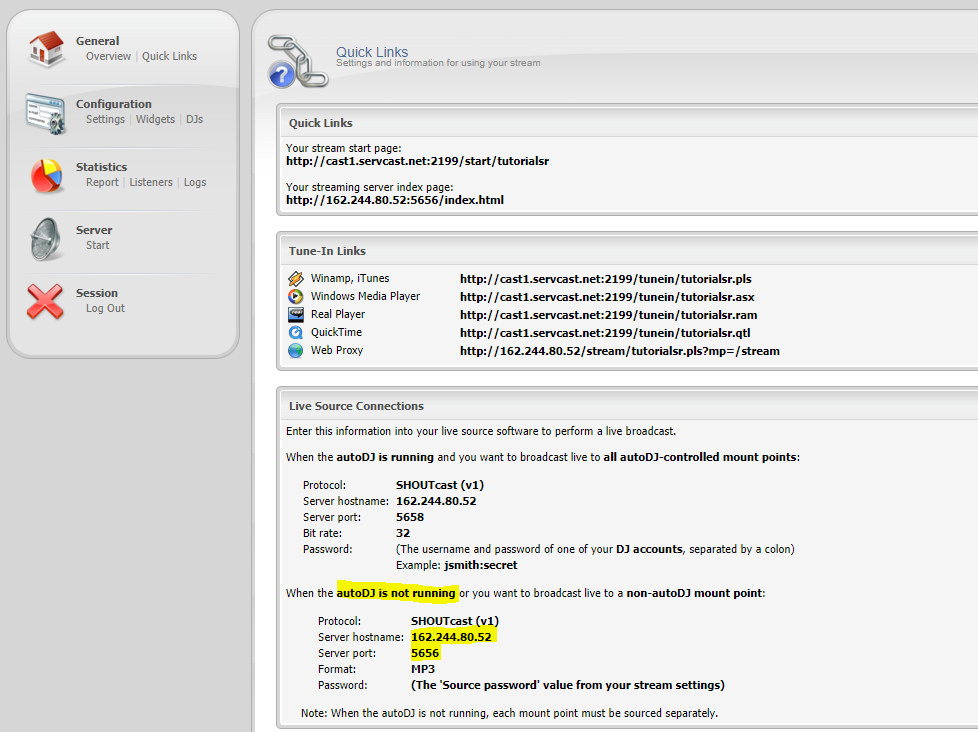
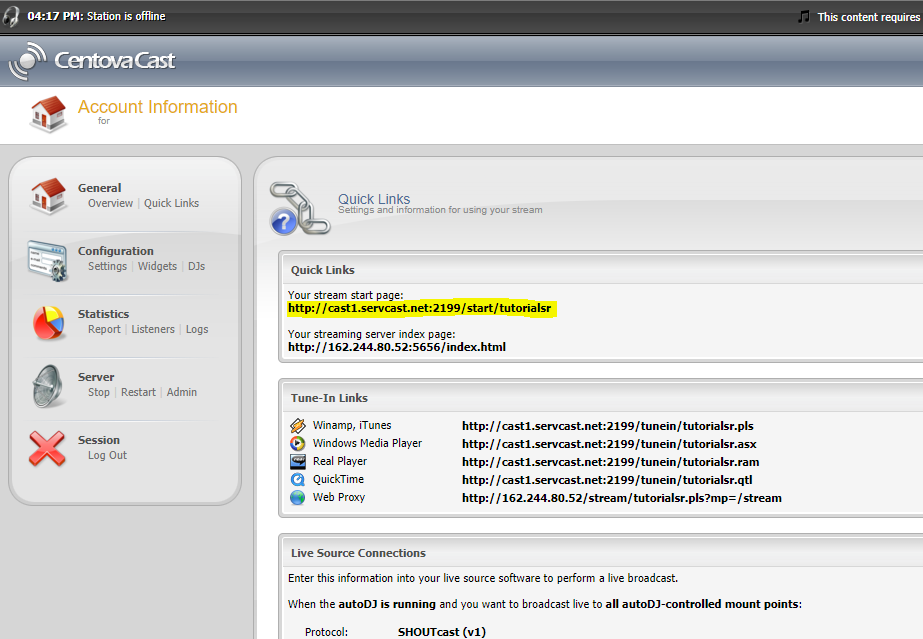
Centova panelinde, sol menüden Başlat'ı tıklayarak SHOUTcast istasyonunuzu açın, ardından Hızlı Bağlantılar'ı tıklayın. Sunucu Ana Bilgisayar Adı ve Sunucu Bağlantı Noktasını bulmak için Canlı Kaynak Bağlantıları bölümüne kadar aşağı kaydırın.

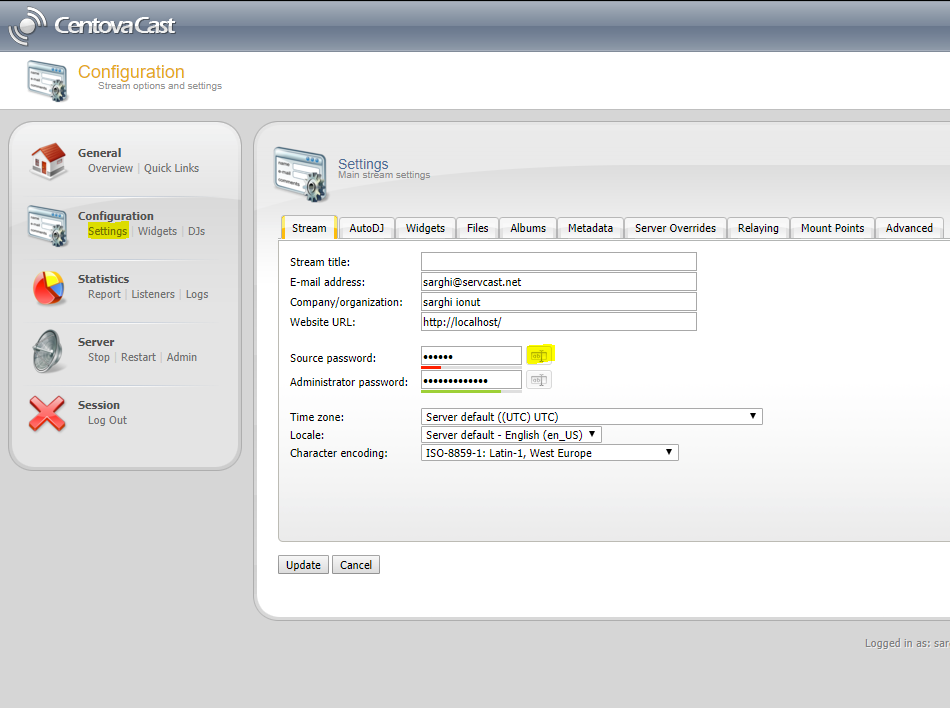
Yayın şifrenizi almak için Ayarlar bölümüne gidin ve kaynak şifresi alanının yanındaki "göster" düğmesine tıklayın.
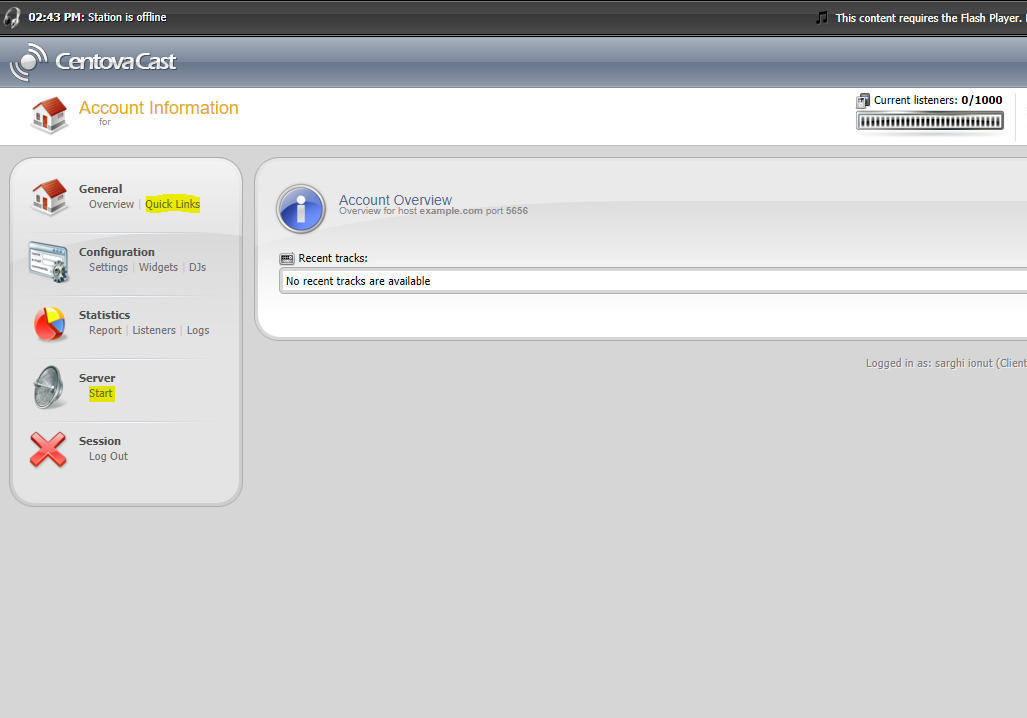
SHOUTcast DSP - Centova Hızlı Bağlantılar Genişletmek
SHOUTcast DSP - Canlı Kaynak Bağlantıları Genişletmek
SHOUTcast DSP - Kaynak şifresini göster Genişletmek
3

Winamp'ı SHOUTcast DSP ile kurun

Winamp'ı açın ve Ctrl+P tuşlarına basarak Tercihler'i açın. DSP/Efekt bölümüne gidin ve SHOUTcast Source DSP v2.3.5'e çift tıklayın.

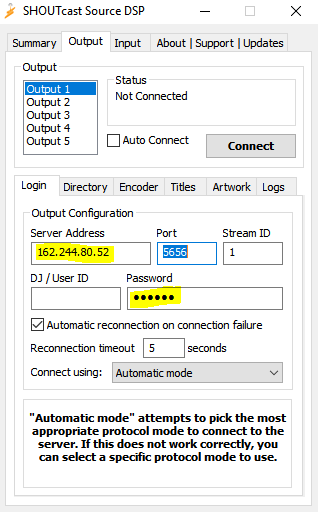
DSP penceresinde Sunucu Ana Bilgisayar Adı , Bağlantı Noktası ve Yayın Parolasını girin (Kullanıcı Adı alanını boş bırakın). Bağlantı kesildiğinde otomatik yeniden bağlanma istiyorsanız Yeniden Bağlantı Zaman Aşımı değerini 0 olarak ayarlayın.
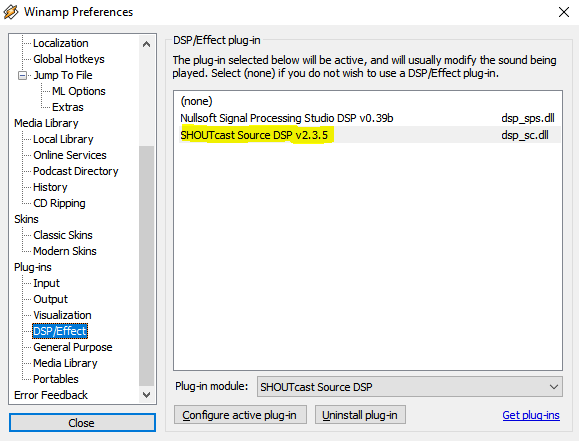
SHOUTcast DSP - Winamp'te Open DSP eklentisi Genişletmek
SHOUTcast DSP - Bağlantı ayarları Genişletmek
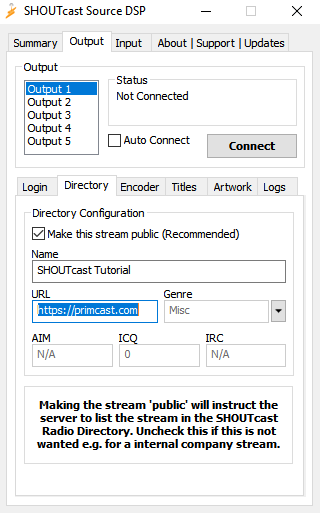
SHOUTcast DSP - Dizin ayarları Genişletmek
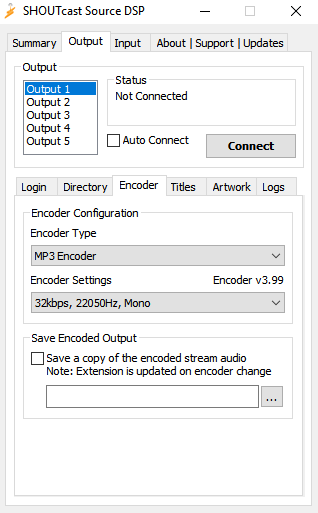
SHOUTcast DSP - Kodlayıcı bit hızı ayarları Genişletmek
4

Ses kaynağını ayarlayın

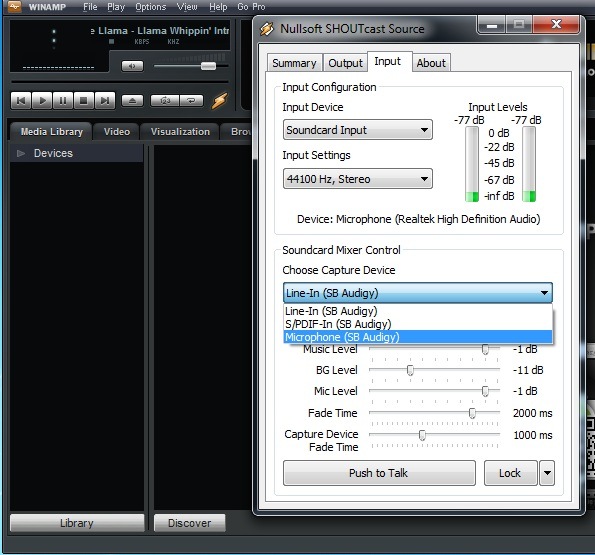
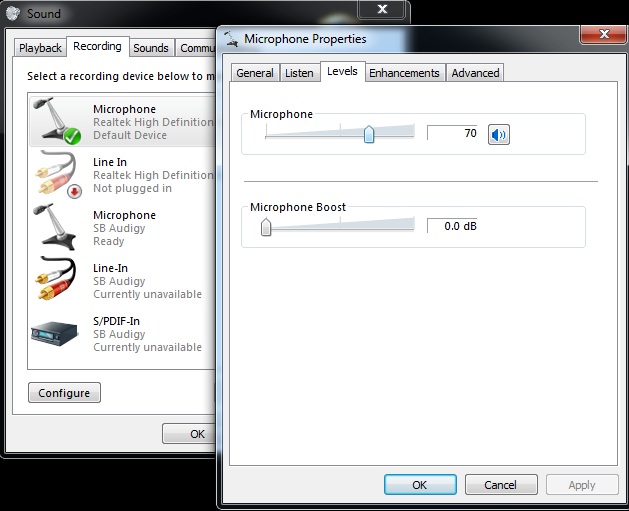
SHOUTcast Source DSP penceresinde Giriş sekmesine tıklayın. Varsayılan giriş Winamp'tir ve Winamp'te oynatılan her şeyi yayınlar. Mikrofon veya mikser ile yayın yapmak için Ses Kartı Girişi'ni seçin ve en iyi kalite için 44100Hz, Stereo olarak ayarlayın. Mikrofon Girişi altında, mikrofonunuzu veya hat girişinizi seçin ve ses kartı kayıt ayarlarınızı yapılandırmak için Mikseri Aç'a tıklayın.
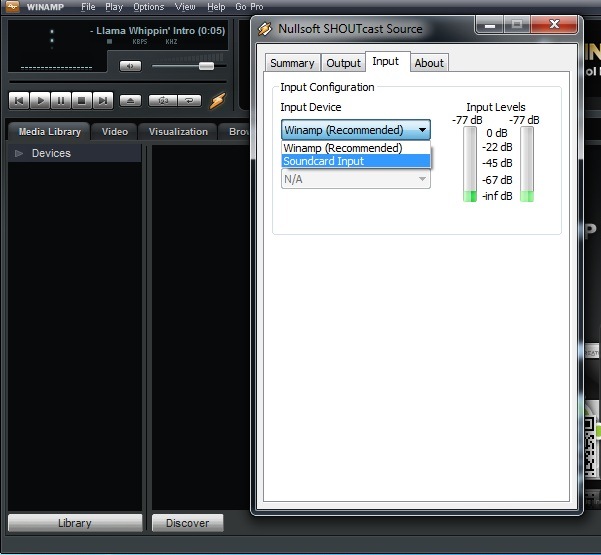
SHOUTcast DSP - Giriş sekmesi Genişletmek
SHOUTcast DSP - Ses kartı giriş ayarları Genişletmek
SHOUTcast DSP - Mikrofon girişi ve mikser Genişletmek
5

Yayınınızı dinleyin

Centova panelinize geri dönün, Hızlı Bağlantılar sekmesine erişin ve her şeyin doğru çalıştığını doğrulamak için Akış başlangıç ​​sayfanızdan akışınızı dinleyin.

SHOUTcast DSP - Yayını dinleyin Genişletmek
6

Canlı yayındasınız!

Artık ses akışı sunucunuzu kullanmaya ve dinleyicilerinize yayın yapmaya hazırsınız. Keyifli yayınlar!

SSS

Primcast ile canlı ses akışı için SHOUTcast DSP'yi kurmaya ilişkin sık sorulan sorular.

Sunucu ana bilgisayar adını, port numarasını ve şifresini nerede bulabilirim?

Primcast kontrol panelinize giriş yapın, Centova'ya Giriş yap'a tıklayın, ardından Hızlı Bağlantılar'a gidin ve ana bilgisayar adı ve bağlantı noktası için Canlı Kaynak Bağlantıları'na kaydırın. Yayın şifresi Ayarlar altında bulunur - kaynak şifresi alanının yanındaki göster düğmesine tıklayın.

Yayınım için hangi bit hızını kullanmalıyım?

DSL veya kablolu internet kullanıcıları için 64 ila 128 kbps arası önerilir. 56k modem kullanıcıları için 24 veya 32 kbps kullanılmalıdır. 128 kbps'nin üzerinde yayın yapılması genellikle önerilmez, çünkü birçok dinleyici daha yüksek bit hızlarını güvenilir bir şekilde alamayabilir.

Winamp girişi ile ses kartı girişi arasındaki fark nedir?

Winamp girişi yalnızca Winamp'te oynatılan sesi aktarır. Ses kartı girişi ise mikrofonunuz da dahil olmak üzere bilgisayarınızdaki tüm sesleri yakalar; bu da onu canlı DJ şovları veya birden fazla kaynağı karıştırmanız gereken radyo programları için ideal hale getirir.

Radyo istasyonumu SHOUTcast dizinine ekletebilir miyim?

Evet. SHOUTcast DSP Dizini sekmesinde, "Bu sunucuyu herkese açık yap" seçeneğini işaretleyin ve istasyonunuzun açıklamasını, URL'sini ve türünü girin. Ardından, yayın akışınız aktifken istasyonunuz SHOUTcast dizininde görünecektir.

Yayın izlemek için ücretli bir Primcast planına ihtiyacım var mı?

Evet, bu eğitimde kullanılan sunucu kimlik bilgilerini sağlayan aktif bir Primcast radyo yayın planına ihtiyacınız var. Mevcut planları görüntülemek ve başlamak için Radyo Yayınları sayfamızı ziyaret edin.

Canlı yayına hazır mısınız?

Ses ve video yayın hizmetlerimiz, sınırsız bağlantı, sınırsız bant genişliği ve 7/24 uzman desteği içererek yayınlarınızın kesintisiz devam etmesini sağlar.