Servers in stock
 Checking availability...
50% off 1st month on Instant Servers - code 50OFF +1-718-873-9104
Configure server
SHOUTcast DSP • Tutorial sulla configurazione dello streaming

Tutorial sulla configurazione dello streaming dell'encoder DSP SHOUTcast

Segui questa guida passo passo per configurare SHOUTcast DSP con Winamp per lo streaming audio in diretta con il tuo server Primcast SHOUTcast. Metti in onda la tua stazione radio in pochi minuti.

Guida in 6 passaggi Assistenza live SHOUTcast 24 ore su 24, 7 giorni su 7

Guida passo passo

Segui attentamente ogni passaggio per configurare SHOUTcast DSP per lo streaming audio in diretta con le credenziali del tuo server Primcast.

1

installare i prerequisiti

Per lo streaming con SHOUTcast DSP è necessario il seguente software:

  • Winamp - Scarica
  • Plug-in Nullsoft SHOUTcast Source DSP per Winamp - Download
  • Windows Vista, 7, 8 o 10
  • Per prestazioni ottimali è necessaria una connessione internet DSL o via cavo.

Dopo averli installati entrambi, accedi al tuo account Primcast e fai clic su "Accedi a Centova" per accedere al pannello di controllo della tua stazione SHOUTcast.
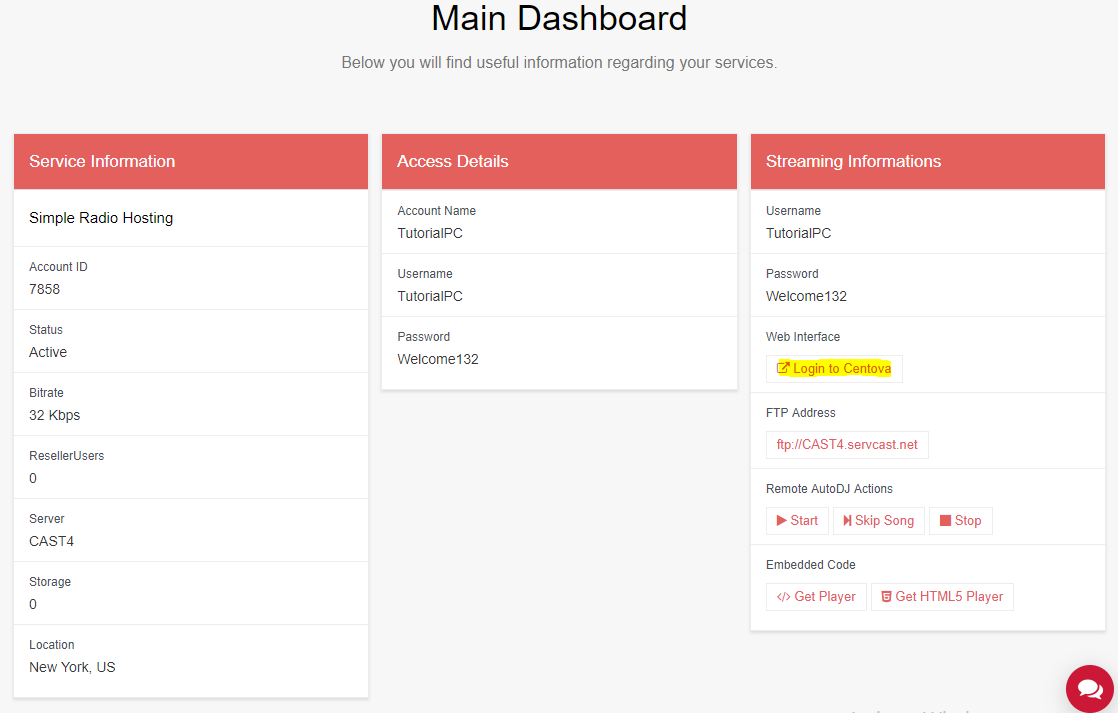
SHOUTcast DSP - Accesso Primcast a Centova Espandere
2

Ottieni le tue credenziali di streaming

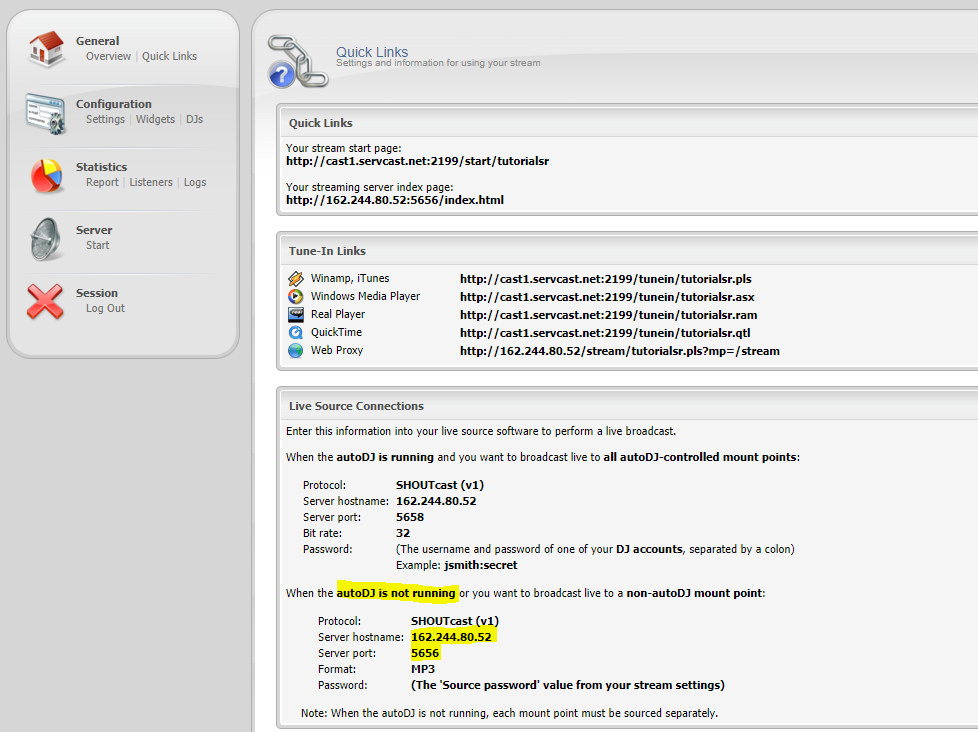
Nel pannello Centova, fai clic su Avvia nel menu a sinistra per accendere la tua stazione SHOUTcast, quindi fai clic su Collegamenti rapidi . Scorri verso il basso fino a Connessioni sorgente live per trovare il nome host del server e la porta del server .

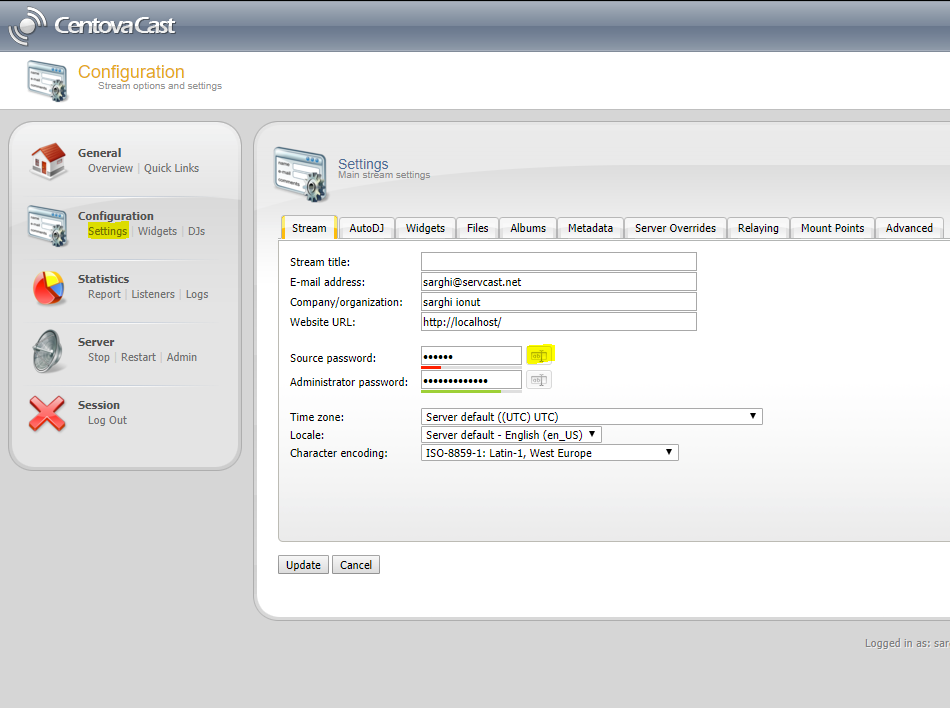
Per recuperare la password di streaming , vai alla sezione Impostazioni e fai clic sul pulsante "Mostra" accanto al campo della password di origine.
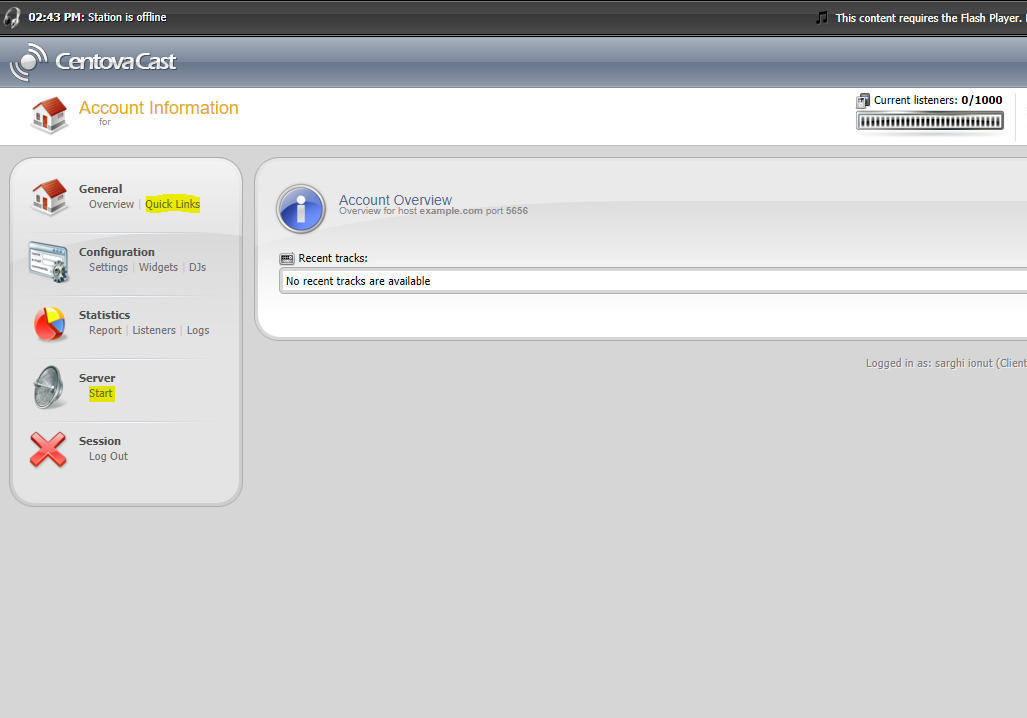
SHOUTcast DSP - Collegamenti rapidi Centova Espandere
SHOUTcast DSP - Connessioni a sorgenti live Espandere
SHOUTcast DSP - Mostra la password della sorgente Espandere
3

Configura Winamp con SHOUTcast DSP

Apri Winamp e premi Ctrl+P per aprire le Preferenze. Vai su DSP/Effetti e fai doppio clic su SHOUTcast Source DSP v2.3.5 .

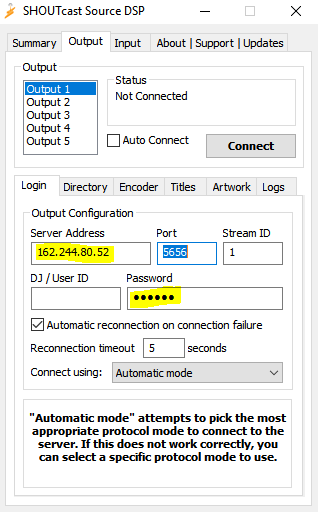
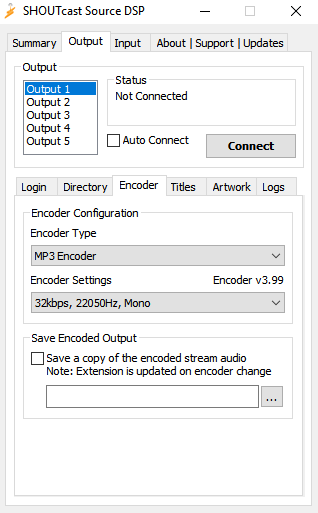
Nella finestra DSP, inserisci il nome host del server , la porta e la password di streaming (lascia vuoto il campo Nome utente). Imposta il timeout di riconnessione su 0 se desideri la riconnessione automatica in caso di disconnessione.
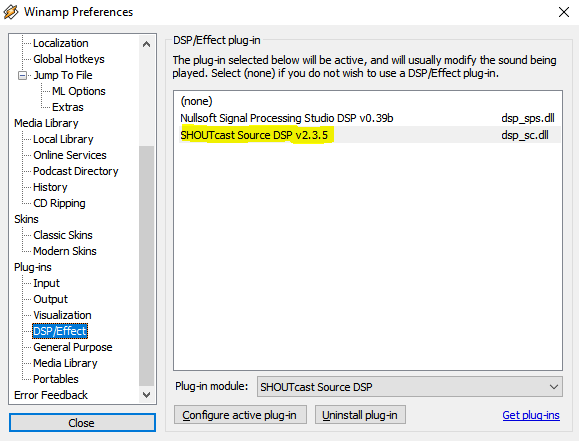
SHOUTcast DSP - Plug-in Open DSP per Winamp Espandere
SHOUTcast DSP - Impostazioni di connessione Espandere
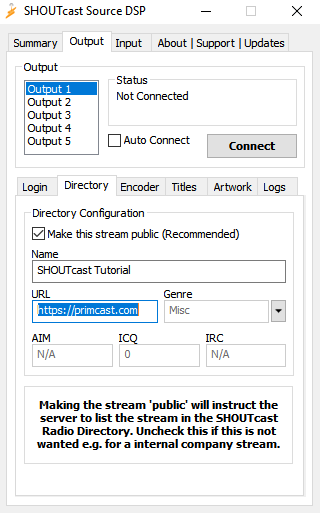
SHOUTcast DSP - Impostazioni della directory Espandere
SHOUTcast DSP - Impostazioni del bitrate dell'encoder Espandere
4

Configura la sorgente audio

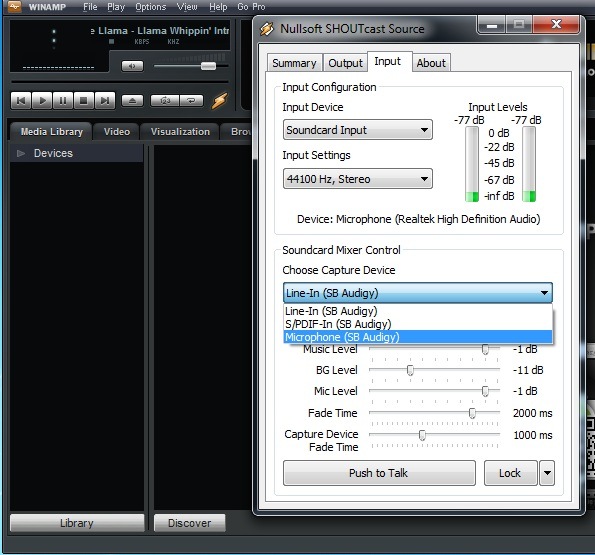
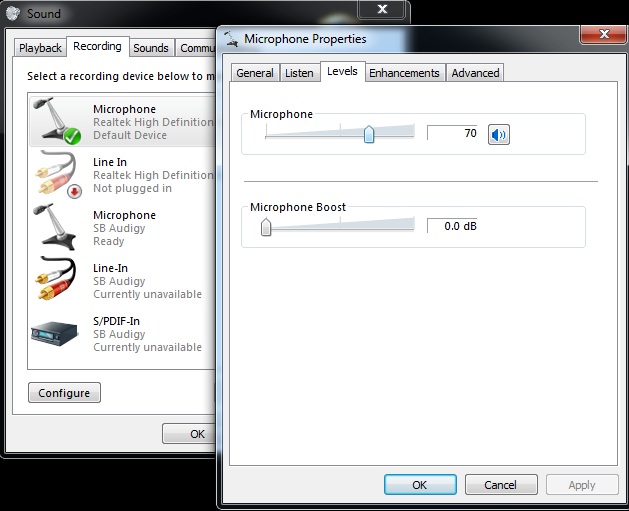
Nella finestra SHOUTcast Source DSP, fai clic sulla scheda Input . L'input predefinito è Winamp , che trasmette in streaming qualsiasi contenuto in riproduzione. Per trasmettere con un microfono o un mixer, seleziona Ingresso scheda audio e impostalo su 44100 Hz, Stereo per una qualità ottimale. In Ingresso microfono , seleziona il microfono o l'ingresso di linea e fai clic su Apri mixer per configurare le impostazioni di registrazione della scheda audio.
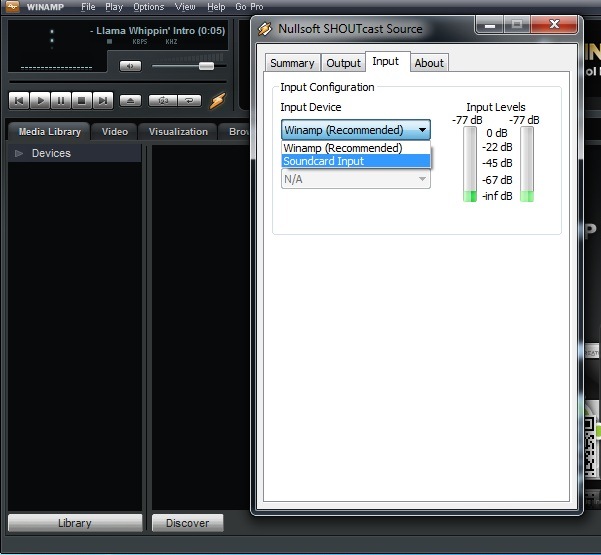
SHOUTcast DSP - Scheda Input Espandere
SHOUTcast DSP - Impostazioni di ingresso della scheda audio Espandere
SHOUTcast DSP - Ingresso microfonico e mixer Espandere
5

Ascolta il tuo streaming

Torna al pannello di controllo di Centova, accedi alla scheda Collegamenti rapidi e ascolta il tuo streaming dalla pagina iniziale del tuo streaming per verificare che tutto funzioni correttamente.
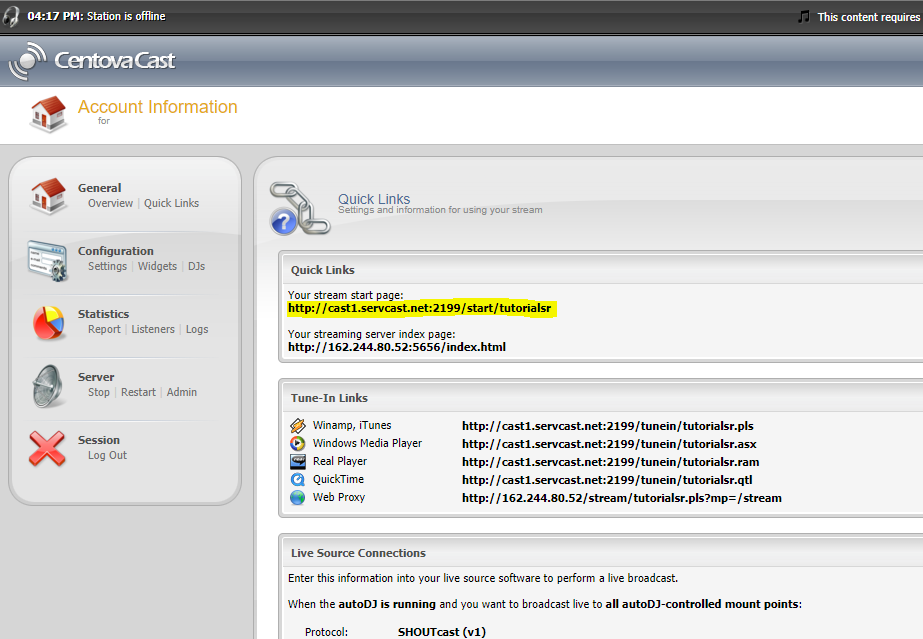
SHOUTcast DSP - Ascolta lo streaming Espandere
6

Sei in diretta!

Ora sei pronto per utilizzare il tuo server audio in streaming e trasmettere ai tuoi ascoltatori. Buono streaming!

FAQ

Domande frequenti sulla configurazione di SHOUTcast DSP per lo streaming audio in diretta con Primcast.

Dove posso trovare il nome host, la porta e la password del mio server?

Accedi alla dashboard di Primcast, clicca su "Accedi a Centova", quindi vai su "Collegamenti rapidi" e scorri fino a "Connessioni sorgente live" per trovare il nome host e la porta. La password per lo streaming si trova in "Impostazioni": clicca sul pulsante "Mostra" accanto al campo della password della sorgente.

Quale bitrate dovrei usare per il mio streaming?

Per gli utenti con connessione DSL o via cavo, si consiglia una velocità di trasmissione da 64 a 128 kbps. Per gli utenti con modem a 56k, si consiglia una velocità di 24 o 32 kbps. In genere, la trasmissione a velocità superiori a 128 kbps non è raccomandata, poiché molti utenti non sono in grado di ricevere bitrate più elevati in modo affidabile.

Qual è la differenza tra l'ingresso di Winamp e l'ingresso della scheda audio?

L'ingresso Winamp riproduce in streaming solo ciò che è in riproduzione all'interno di Winamp. L'ingresso scheda audio cattura tutto l'audio del computer, incluso quello del microfono, risultando ideale per DJ set dal vivo o trasmissioni radiofoniche in cui è necessario mixare più sorgenti.

Posso far inserire la mia stazione nell'elenco di SHOUTcast?

Sì. Nella scheda Directory DSP di SHOUTcast, seleziona l'opzione "Rendi pubblico questo server" e inserisci la descrizione della tua stazione, l'URL e il genere. La tua stazione apparirà quindi nella directory di SHOUTcast finché lo streaming sarà attivo.

Ho bisogno di un abbonamento a pagamento a Primcast per lo streaming?

Sì, è necessario un abbonamento attivo a Primcast Radio Streaming che fornisca le credenziali del server utilizzate in questo tutorial. Visita la nostra pagina dedicata allo streaming radiofonico per visualizzare i piani disponibili e iniziare.

Pronti per la diretta?

I nostri servizi di streaming audio e video includono connessioni illimitate, larghezza di banda illimitata e assistenza specializzata 24 ore su 24, 7 giorni su 7, per garantire la continuità delle vostre trasmissioni.