Servers in stock
 Checking availability...
50% off 1st month on Instant Servers - code 50OFF +1-718-873-9104
Configure server
Wowza GoCoder • Tutorial sulla configurazione dello streaming

Tutorial sulla configurazione dello streaming con Wowza GoCoder

Segui questa guida passo passo per configurare l'app Wowza GoCoder sul tuo dispositivo iOS o Android per lo streaming live sul tuo server Primcast. Avvia la tua trasmissione in pochi minuti.

Assistenza clienti Wowza RTMP 24 ore su 24, 7 giorni su 7 per iOS e Android.

Guida passo passo

Segui attentamente ogni passaggio per configurare Wowza GoCoder e iniziare lo streaming live dal tuo dispositivo mobile al tuo server Primcast.

1

Avvia l'app GoCoder

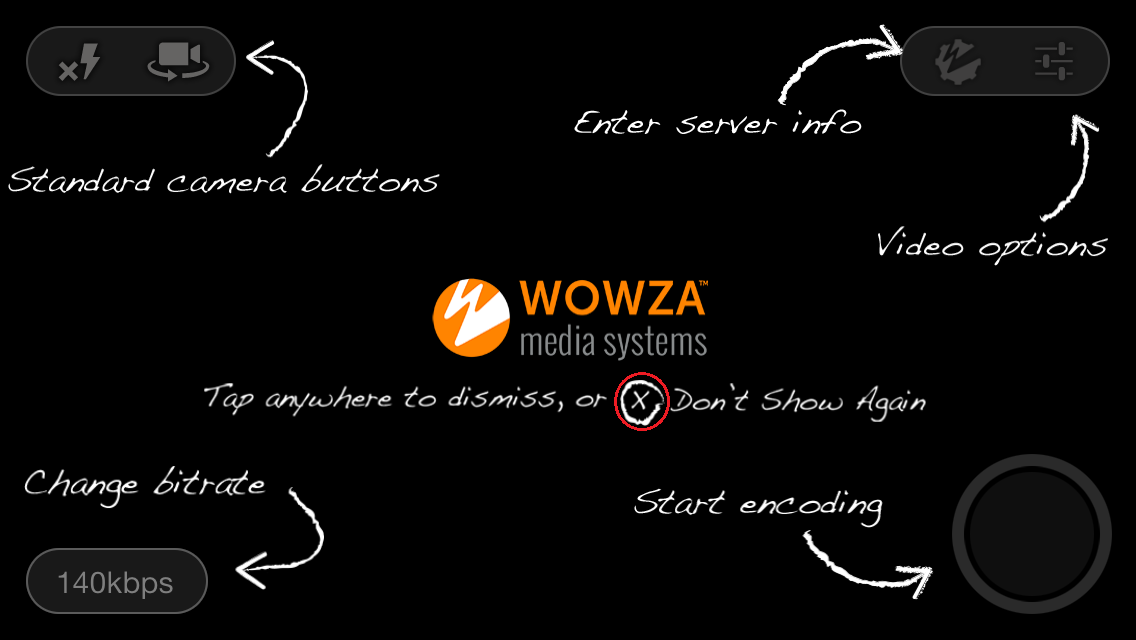
Avvia l'app Wowza GoCoder sul tuo dispositivo iOS. Al primo avvio, verrà visualizzata una schermata con le istruzioni per ogni pulsante. Tocca un punto qualsiasi per chiuderla oppure tocca la X per chiuderla definitivamente.

Wowza GoCoder - Schermata di avvio dell'app Espandere
2

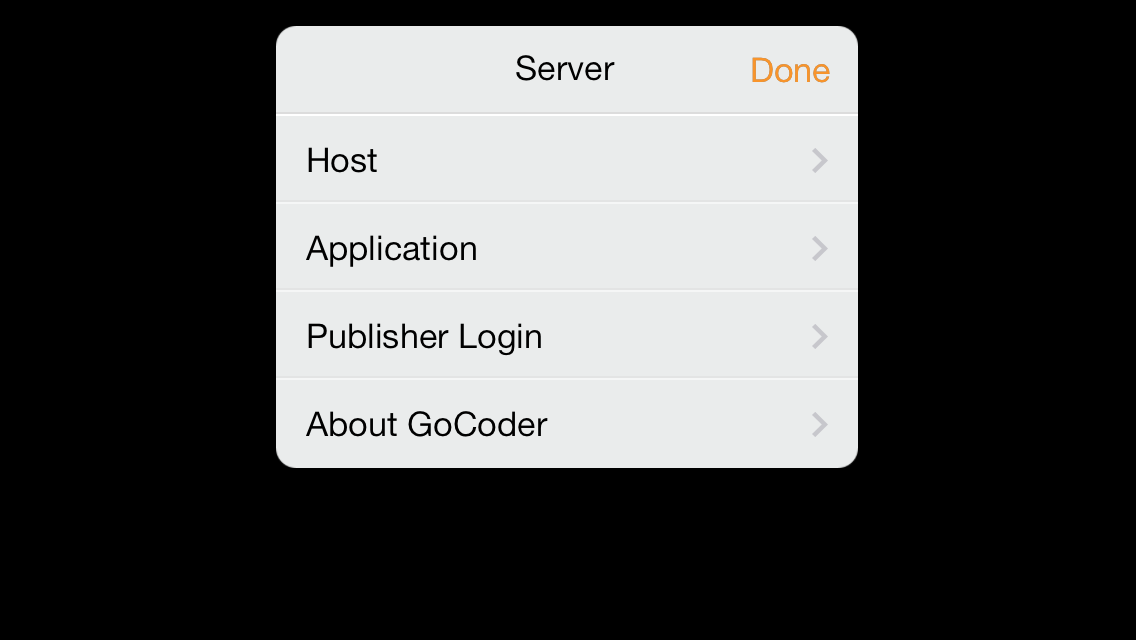
Apri la pagina delle impostazioni del server

Tocca il pulsante Server nell'angolo in alto a destra dell'app per aprire la pagina di configurazione del server.
Wowza GoCoder - Pulsante Impostazioni server Espandere
3

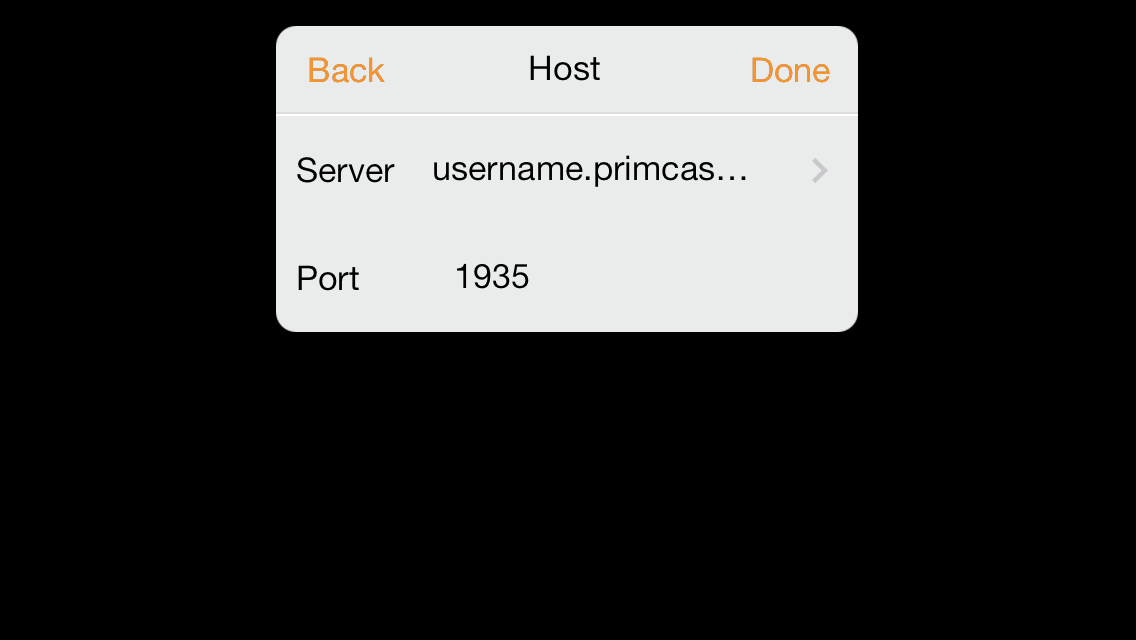
Inserisci il tuo host e la porta

Tocca Host e inserisci l'indirizzo IP o il nome host del tuo server Primcast. Inserisci la porta di streaming nel campo Porta : per impostazione predefinita, Wowza utilizza la porta TCP 1935. Tocca Indietro al termine.
Wowza GoCoder - Configurazione host e porta Espandere
4

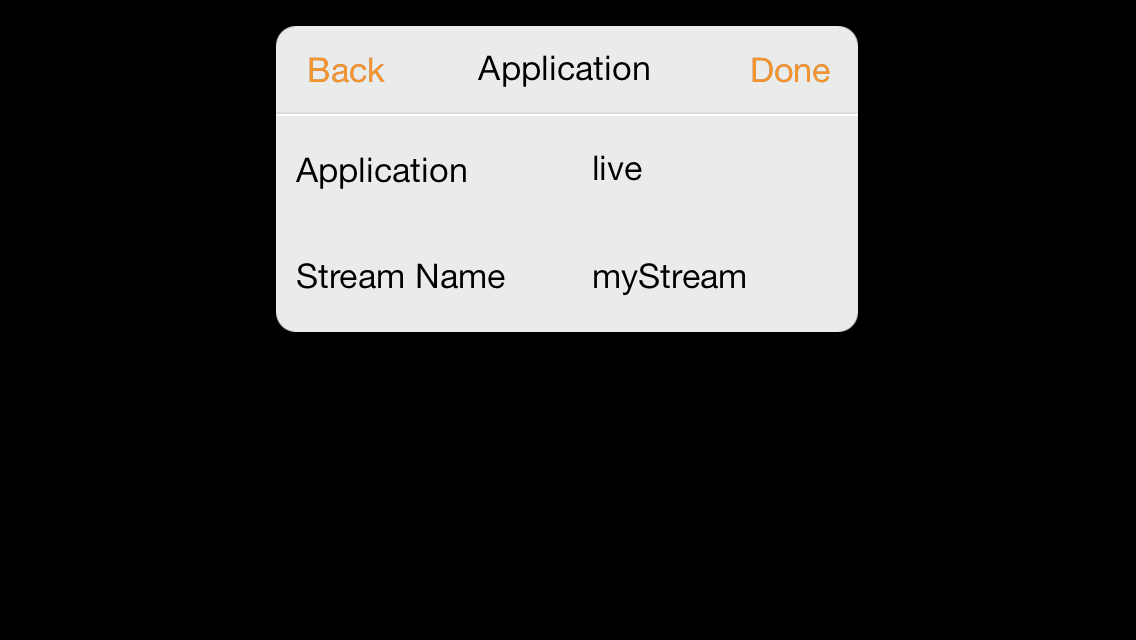
Inserisci il nome della tua applicazione e del tuo flusso

Tocca Applicazione , inserisci il nome della tua applicazione Wowza e il nome dello stream dalla dashboard di Primcast, quindi tocca Indietro .
Wowza GoCoder - Nome dell'applicazione e del flusso Espandere
5

Credenziali di accesso dell'inserzionista

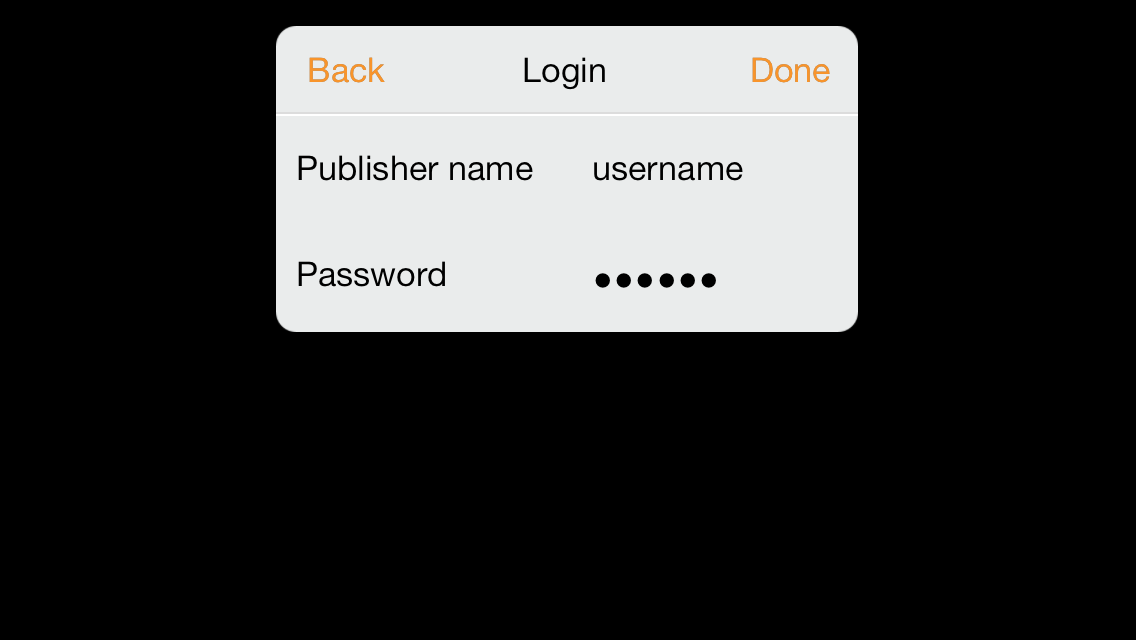
Tocca Accesso editore , inserisci il tuo nome utente e la password di editore Primcast, quindi tocca Fine .
Wowza GoCoder - Credenziali di accesso per gli editori Espandere
6

Opzioni di codifica aperte

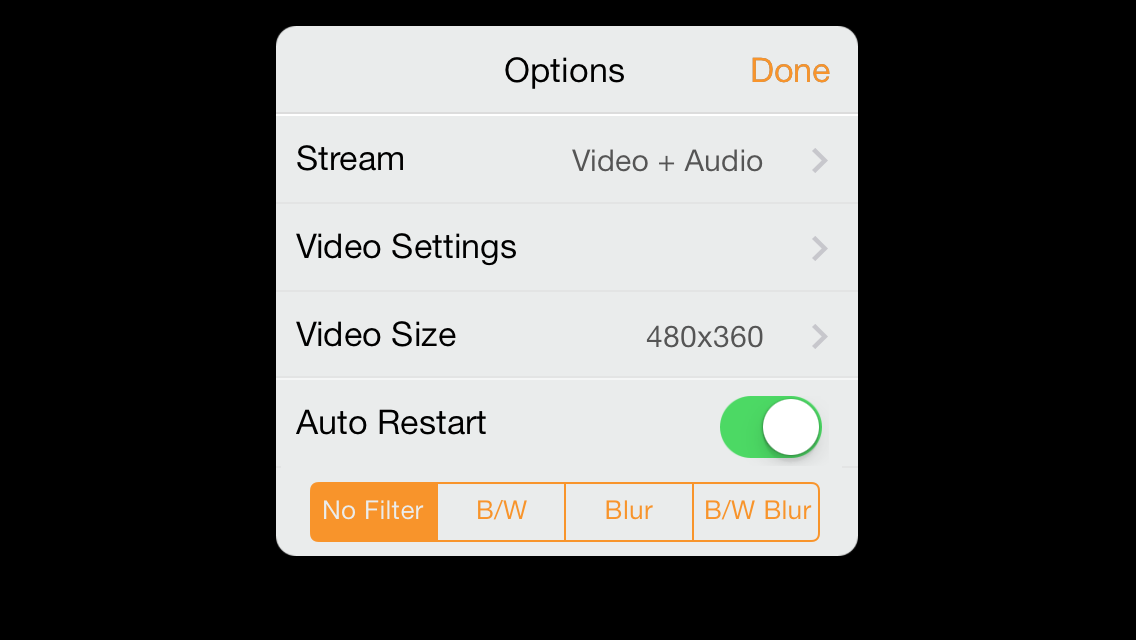
Tocca il pulsante Opzioni nell'angolo in alto a destra dell'app per aprire la pagina delle impostazioni di codifica, dove puoi configurare video, audio e tipo di streaming.
Wowza GoCoder - Opzioni impostazioni di codifica Espandere
7

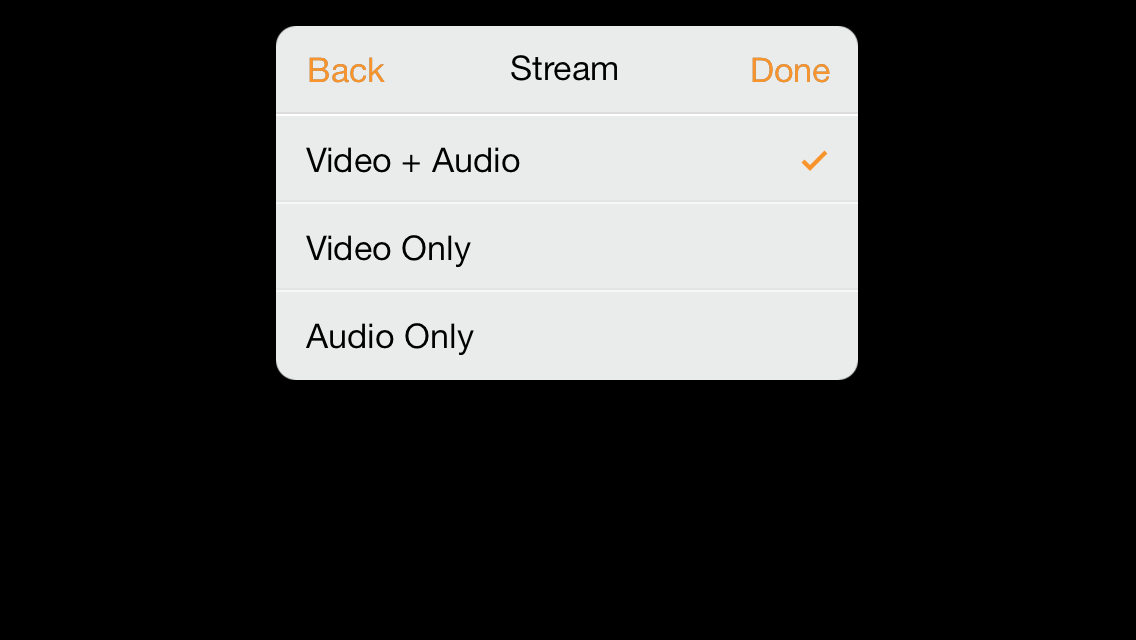
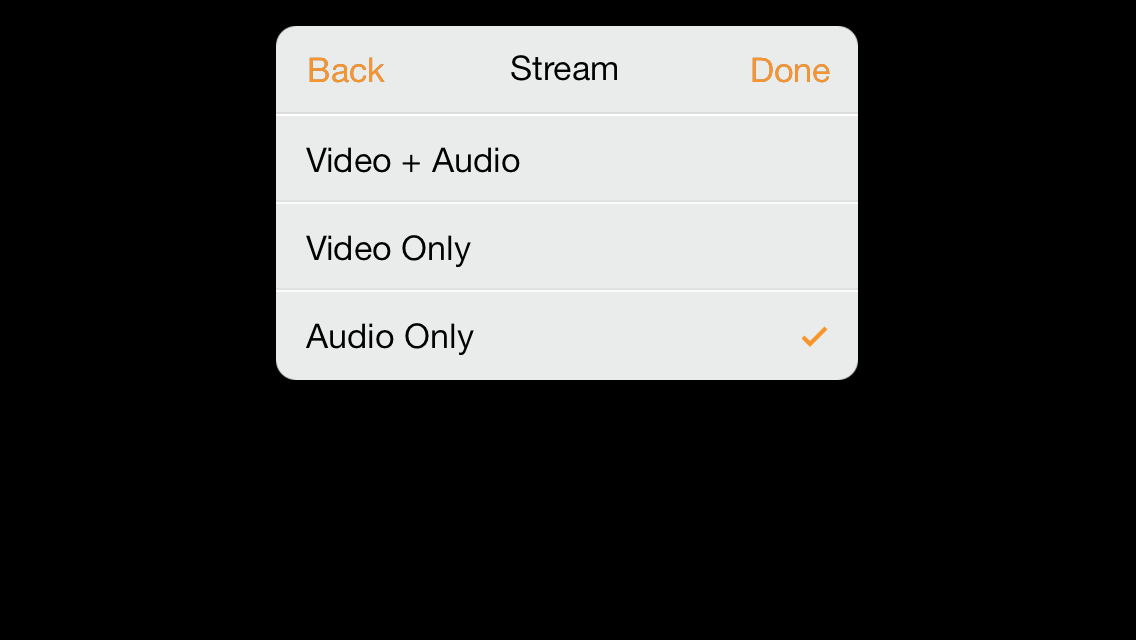
Imposta il tipo di flusso (video + audio o solo audio)

Tocca Streaming e seleziona Video + Audio o Solo Video per uno streaming video, oppure Solo Audio per uno streaming audio senza video. Tocca Indietro al termine.
Wowza GoCoder - Selezione del tipo di flusso Espandere
8

Configura le impostazioni video

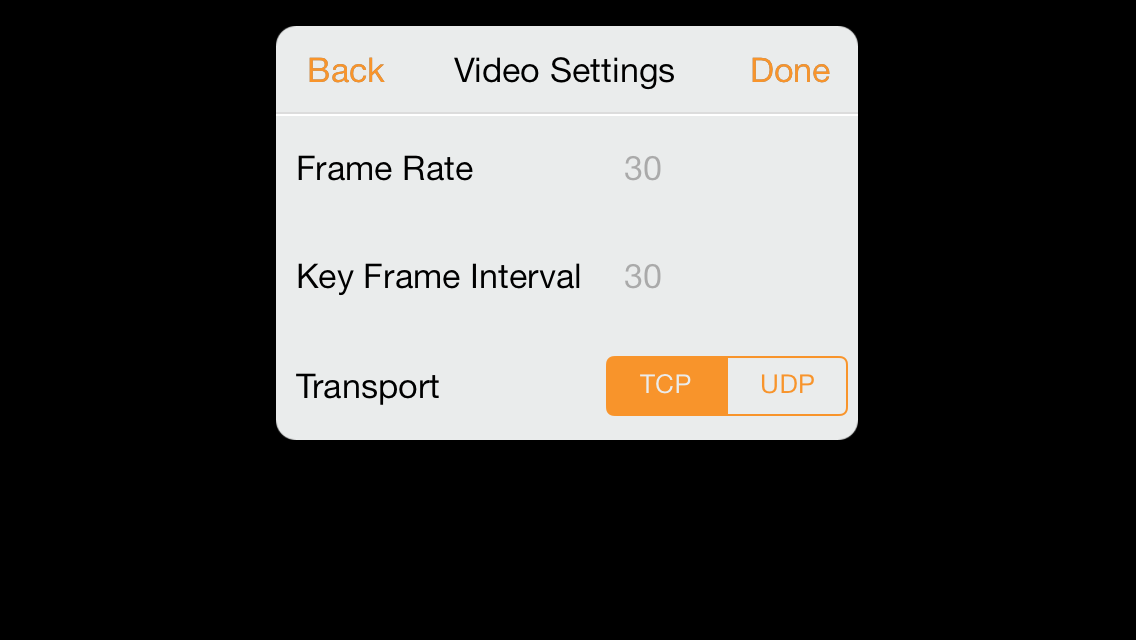
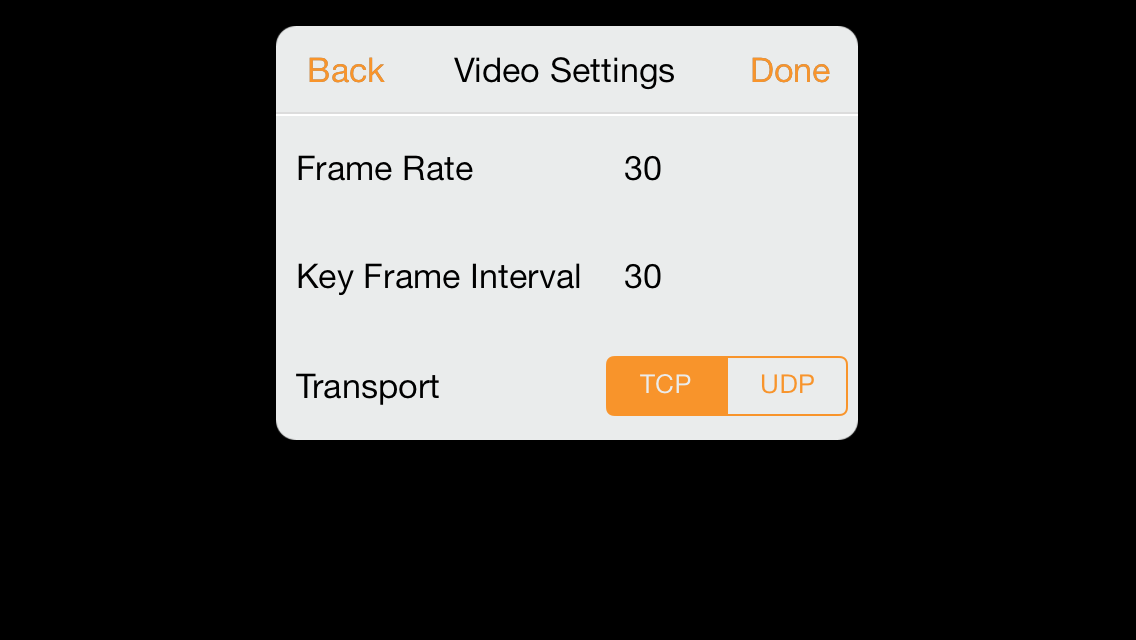
Tocca Impostazioni video e imposta la frequenza dei fotogrammi , l'intervallo tra i fotogrammi chiave e il protocollo di trasporto (TCP o UDP). Quindi tocca Indietro .
Wowza GoCoder - Impostazioni video Espandere
9

Seleziona le dimensioni del video

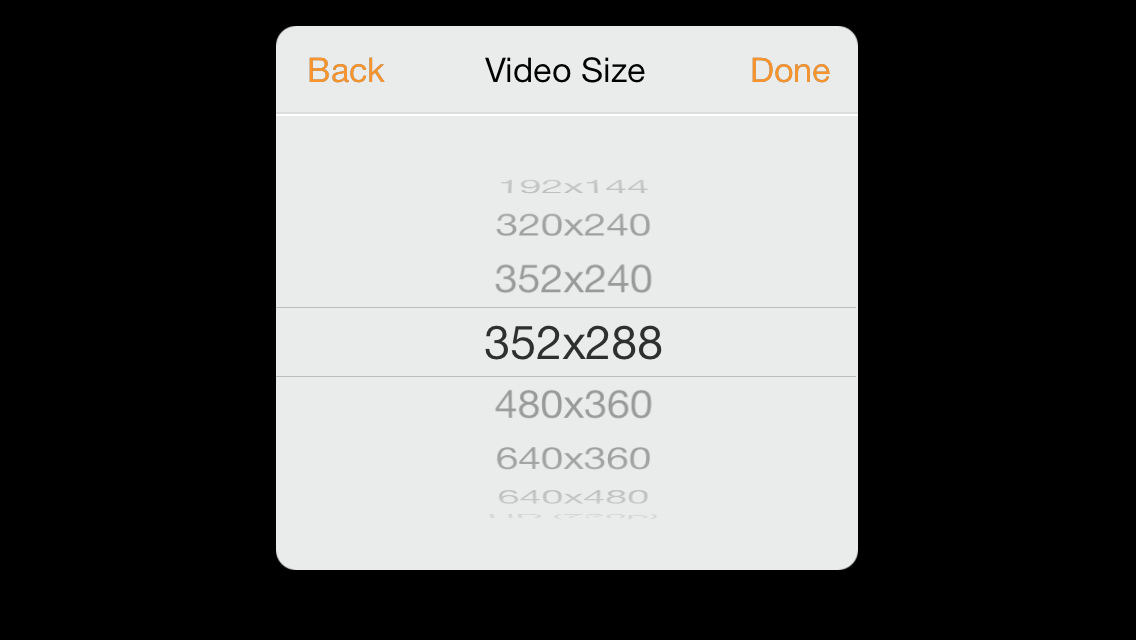
Tocca Dimensioni video , seleziona la risoluzione di output desiderata, quindi tocca Indietro .
Wowza GoCoder - Selezione delle dimensioni del video Espandere
10

Applica un filtro video (facoltativo)

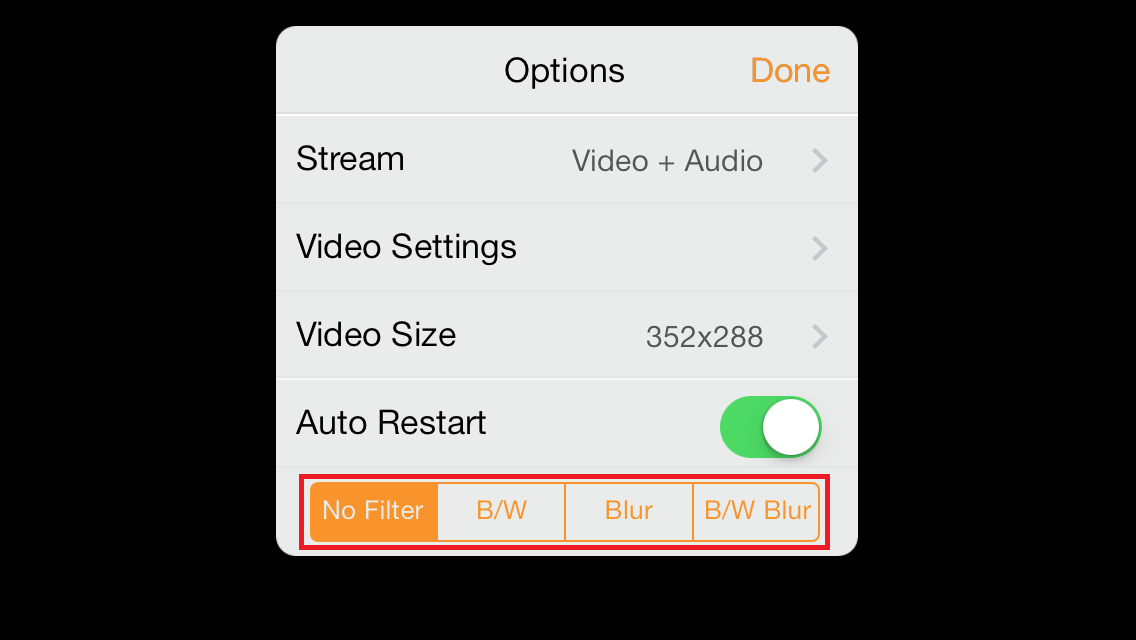
In fondo alla pagina Opzioni, seleziona facoltativamente un filtro video: Nessun filtro , B/N (bianco e nero), Sfocatura o Sfocatura B/N . Tocca Fine per tornare alla schermata principale.
Wowza GoCoder - Opzioni di filtro video Espandere
11

Abilita il riavvio automatico (facoltativo)

Per fare in modo che GoCoder riprenda automaticamente lo streaming dopo un'interruzione di connessione, attiva l'interruttore "Riavvio automatico" nella pagina Opzioni.
Wowza GoCoder - Attiva/disattiva il riavvio automatico Espandere
12

Seleziona il bitrate per lo streaming.

Tocca il pulsante del bitrate nell'angolo in basso a sinistra dell'app per visualizzare le opzioni di bitrate disponibili. Seleziona il bitrate più elevato che la tua connessione può supportare in modo affidabile.
Wowza GoCoder - Selezione del bitrate Espandere
13

Inizia la trasmissione

Tocca il pulsante Codifica per avviare la trasmissione sul tuo server Primcast. Il tuo streaming live è ora attivo.
Wowza GoCoder - Pulsante Codifica per avviare la trasmissione Espandere

FAQ

Domande frequenti sulla configurazione di Wowza GoCoder per lo streaming live con Primcast.

Quale porta utilizza Wowza GoCoder di default?

Per impostazione predefinita, Wowza Streaming Server è in ascolto sulla porta TCP 1935 per tutte le forme di streaming. La dashboard di Primcast confermerà la porta assegnata al tuo account.

Dove trovo il nome della mia applicazione e il nome del mio stream?

Il nome della tua applicazione e il nome del tuo stream sono disponibili nella dashboard del tuo account Primcast, nella sezione relativa ai dettagli del tuo servizio video.

Posso trasmettere solo audio in streaming con GoCoder?

Sì. Nelle impostazioni dello streaming, alla voce Opzioni, seleziona Solo audio . In questo modo la traccia video viene rimossa dallo streaming codificato e al server viene inviato solo l'audio.

Che cosa fa il riavvio automatico?

Quando la funzione di riavvio automatico è abilitata, GoCoder riprenderà automaticamente lo streaming sul tuo server dopo che la connessione è stata persa e poi ristabilita, una funzione utile in caso di connessioni mobili instabili.

Cosa devo fare se la connessione allo streaming non riesce?

Verifica che host, porta, nome dell'applicazione, nome dello stream, nome del publisher e password siano tutti corretti. Assicurati che il servizio video Primcast sia attivo e che il tuo dispositivo disponga di una connessione Internet stabile. Se il problema persiste, contatta il nostro team di supporto tramite chat live.

Pronti per la diretta?

I nostri servizi di streaming audio e video includono connessioni illimitate, larghezza di banda illimitata e assistenza specializzata 24 ore su 24, 7 giorni su 7, per garantire la continuità delle vostre trasmissioni.