Siga este guia passo a passo para enviar arquivos para seu servidor de hospedagem web ou de streaming de mídia Primcast usando o FileZilla, um cliente FTP gratuito e confiável.
Siga cada passo cuidadosamente para se conectar ao seu servidor FTP Primcast e enviar seus arquivos usando o FileZilla.
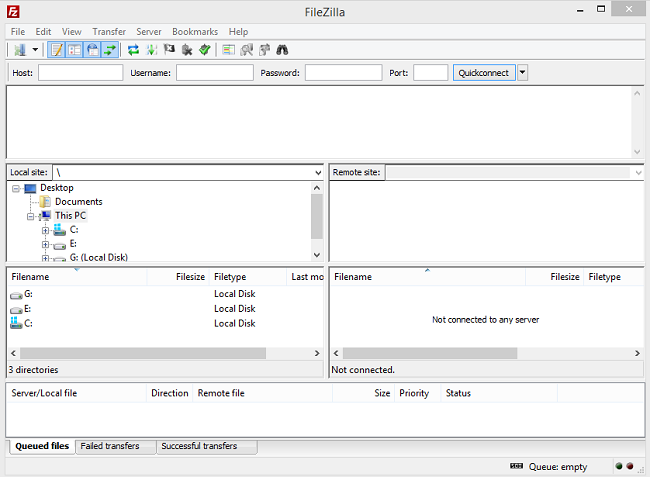
O FTP é usado para enviar arquivos para o seu servidor de hospedagem web ou de streaming de mídia Primcast. Se você ainda não possui um cliente FTP, baixe o software gratuito FileZilla e instale-o. Após a instalação, execute o FileZilla e a janela principal do aplicativo será exibida.
 Expandir
Na barra superior da janela do FileZilla, insira os detalhes da sua conexão com o servidor. Suas informações de login FTP estão disponíveis no seu painel de controle Primcast em primcast.com . Preencha os campos Host , Nome de usuário e Senha usando as credenciais da sua conta.
 Expandir
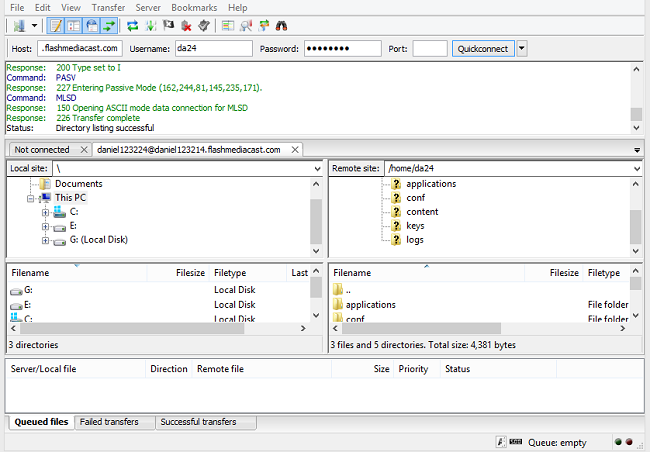
Clique no botão Conexão Rápida para se conectar ao seu servidor FTP Primcast. Após a conexão, a área central da janela do FileZilla exibirá dois painéis: os arquivos do seu computador local à esquerda e os arquivos do servidor remoto à direita.
 Expandir
O painel esquerdo mostra os arquivos no seu computador local. Navegue até o diretório que contém os arquivos que você deseja enviar. Clique e arraste um arquivo ou pasta para o painel direito (seu servidor remoto) para enviá-lo.
Para enviar vários arquivos não consecutivos, mantenha pressionada a tecla Ctrl e clique em cada arquivo. Em seguida, arraste e solte todos de uma vez. Certifique-se de ter navegado até a pasta de destino correta no servidor remoto antes de enviar os arquivos.
Perguntas frequentes sobre o envio de arquivos via FTP para sua conta Primcast usando o FileZilla.


