Suivez ce guide étape par étape pour configurer AVerMedia RECentral et diffuser en direct via RTMP sur votre serveur Primcast. Diffusez votre contenu en direct en quelques minutes seulement.
Suivez attentivement chaque étape pour configurer AVerMedia RECentral et démarrer la diffusion en direct sur votre serveur vidéo Primcast.
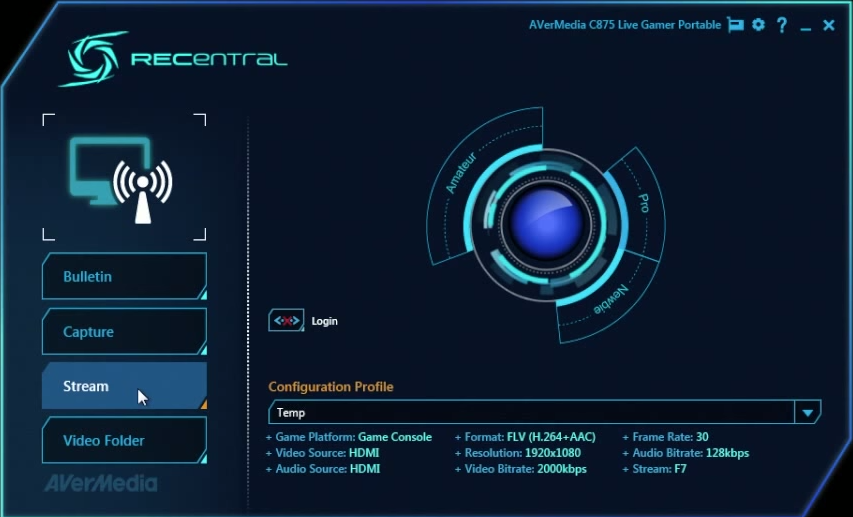
Lancez le logiciel AVerMedia RECentral . Dans le menu principal, sélectionnez Streaming pour préparer l'encodeur à l'utilisation avec votre service Primcast.
Si vous utilisez RECentral pour la première fois, sélectionnez l'option « Configuration initiale » pour terminer la configuration de votre appareil. Cet assistant vous guidera pas à pas pour déterminer le contenu et les paramètres optimaux de votre appareil de streaming.
 Développer
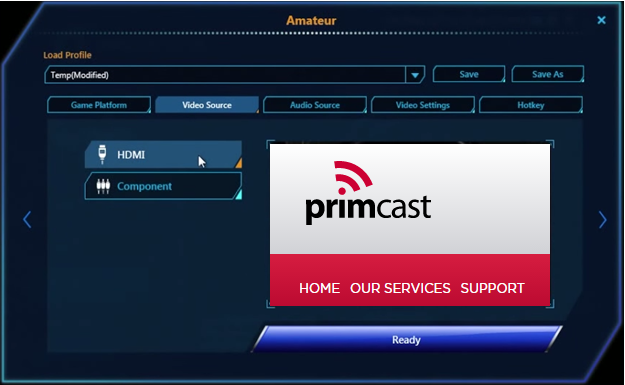
Sélectionnez votre source vidéo — généralement une entrée HDMI ou un périphérique d'acquisition connecté à votre ordinateur. Cela déterminera ce que vos spectateurs verront pendant la diffusion.
 Développer
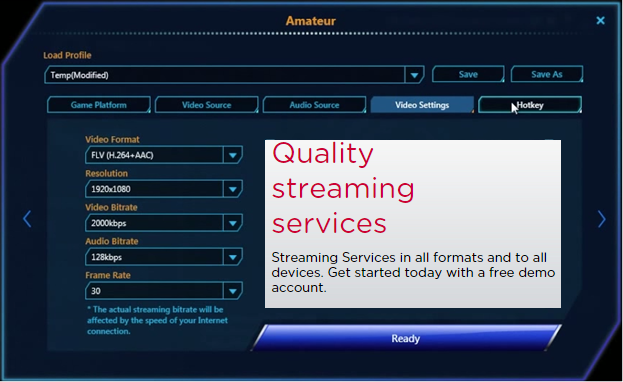
À la quatrième étape de l'assistant d'installation, choisissez vos paramètres vidéo. Le format vidéo recommandé pour la diffusion en continu est le H.264 . Le débit binaire total correspond à la somme des débits audio et vidéo ; assurez-vous que votre vitesse de chargement Internet est suffisante pour supporter le débit binaire combiné affiché par l'encodeur.
 Développer
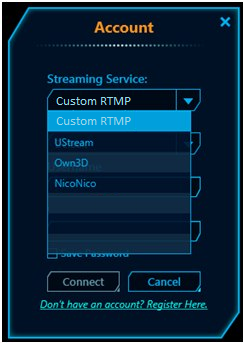
Une fois l'assistant de configuration terminé, vous retournerez à la fenêtre principale de RECentral. Cliquez sur le bouton Passerelle et sélectionnez RTMP personnalisé pour saisir votre adresse de diffusion Primcast.
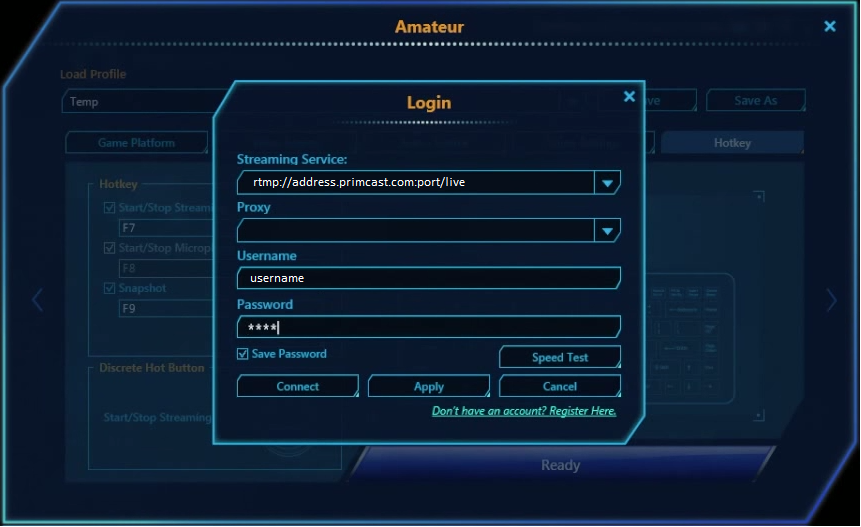
Votre URL RTMP suit ce format : rtmp://example.primcast.com:port/live . Votre adresse et votre port exacts sont disponibles dans le tableau de bord de votre compte Primcast ou dans votre e-mail d'activation.
 Développer
Saisissez l'URL RTMP complète de votre serveur Primcast dans le champ d'adresse, puis cliquez sur le bouton « Se connecter » . Votre flux en direct sera immédiatement diffusé sur votre serveur Primcast.
 Développer
 Questions fréquentes concernant la configuration d'AVerMedia RECentral pour la diffusion en direct avec Primcast.


